

Oxylabs Proxy Extension (hay Oxy Proxy Manager) là công cụ miễn phí giúp bạn đổi IP ngay trên trình duyệt mà không cần can thiệp vào cài đặt hệ thống phức tạp. Tiện ích này tương thích với mọi loại proxy từ bất kỳ nhà cung cấp nào trên thị trường. Bài viết này sẽ hướng dẫn bạn cách cài đặt, cấu hình HTTP/SOCKS5 và xử lý nhanh các lỗi kết nối.
Giới thiệu Oxylabs Proxy Extension
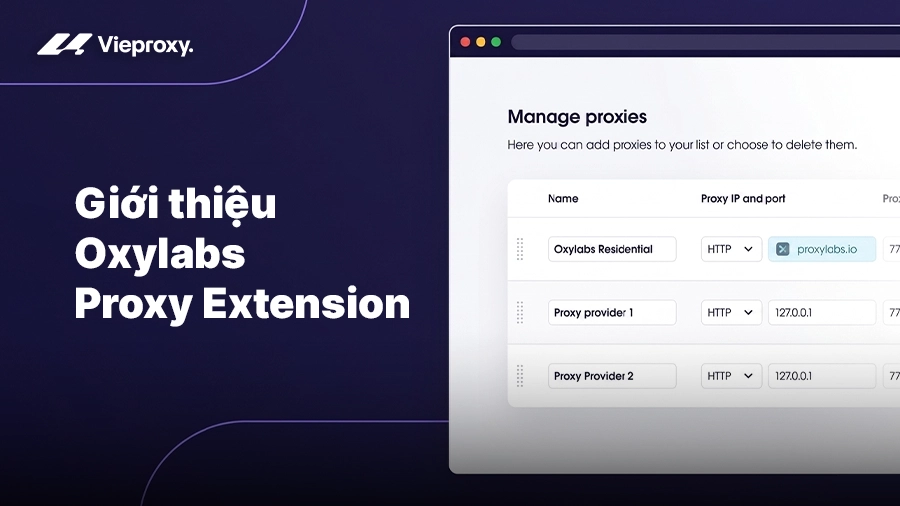
Đây là tiện ích quản lý proxy hàng đầu trên Chrome Web Store với khả năng hoạt động độc lập, không bắt buộc bạn phải sử dụng proxy của Oxylabs. Nếu bạn chưa rõ proxy extension là gì, đây chính là một ví dụ điển hình.
Công cụ tập trung vào 4 tính năng thực dụng:
- Quản lý danh sách proxy không giới hạn số lượng.
- Chuyển đổi IP tức thì chỉ với một cú click chuột.
- Hỗ trợ đầy đủ các giao thức phổ biến: HTTP, HTTPS và SOCKS5.
- Cơ chế giữ session IP cố định giúp làm việc ổn định trên các nền tảng yêu cầu độ tin cậy cao.
Tiện ích này là lựa chọn tối ưu cho những ai cần nuôi tài khoản mạng xã hội, kiểm tra hiển thị nội dung theo khu vực địa lý hoặc thực hiện thu thập dữ liệu web mức độ nhẹ. Với các tác vụ này, bạn nên kết hợp cùng 9Proxy dân cư để hạn chế bị chặn IP.
Giới thiệu Oxylabs Proxy Extension
Cách cài Oxylabs Proxy Extension trên Chrome
Để bắt đầu sử dụng, bạn thực hiện theo các bước sau:
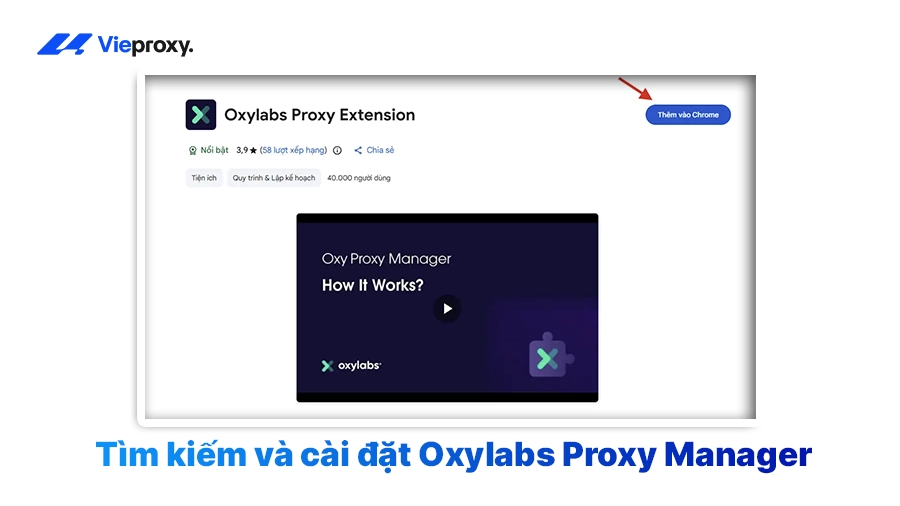
Truy cập Chrome Web Store. Tìm kiếm tiện ích với tên “Oxylabs Proxy Manager”. Bạn cũng có thể tham khảo thêm các cách cài proxy trên Chrome khác nhau.
Nhấn nút Add to Chrome để cài đặt. Sau đó, một hộp thoại xác nhận hiện ra, chọn Add extension. Biểu tượng tiện ích sẽ xuất hiện trên thanh công cụ của trình duyệt.
Tìm kiếm và cài đặt Oxylabs Proxy Manager
Cách thêm proxy vào tiện ích
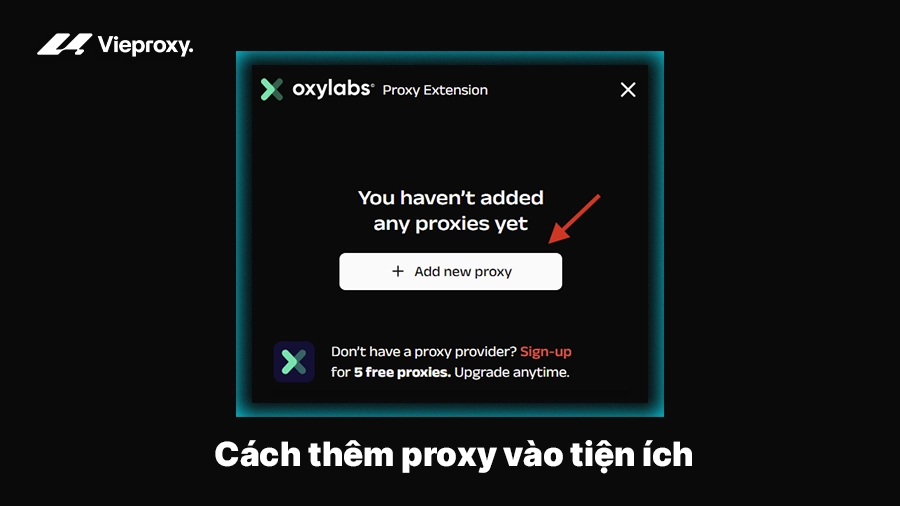
Nhấp vào biểu tượng extension trên thanh công cụ Chrome. Nhấn chọn Add New Proxy trong menu chính. Tại trang Manage Proxies, nhấp vào nút Add New Proxy để mở bảng nhập liệu. Thao tác này khá giống khi cài extension Bright Data nên bạn có thể dễ dàng làm theo.
Cách thêm proxy vào tiện ích
5 trường thông tin cấu hình
Bạn cần điền chính xác các thông số kỹ thuật sau:
- Name: Đặt tên bất kỳ để định danh proxy.
- Proxy Protocol: Chọn loại HTTP, HTTPS hoặc SOCKS5 tùy vào gói proxy của bạn.
- Proxy IP: Địa chỉ IP hoặc máy chủ (Domain) của nhà cung cấp.
- Proxy Port: Cổng kết nối tương ứng.
- Credentials: Nhập Username và Password nếu proxy có yêu cầu xác thực. Để trống nếu bạn đang sử dụng phương thức IP Whitelist.
Sau khi nhập xong, nhấn nút Save changes để lưu cấu hình.
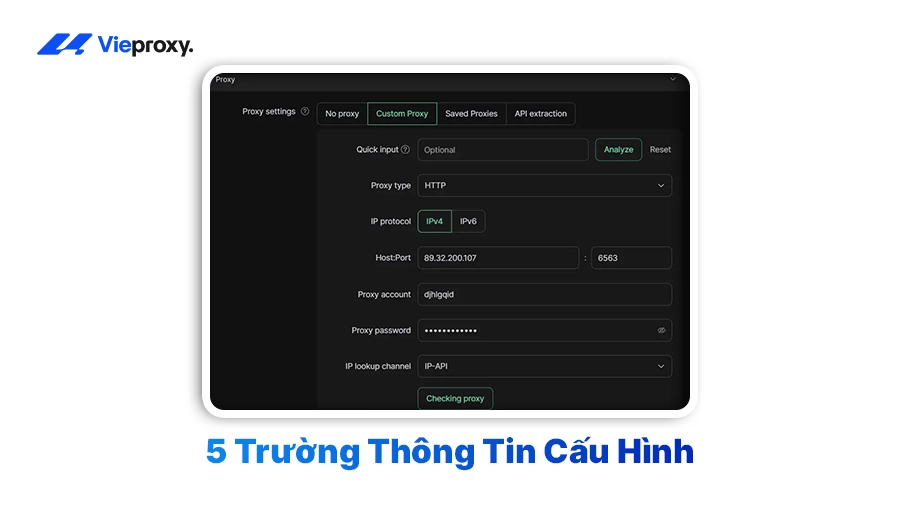
5 trường thông tin cấu hình
Kết nối với máy chủ proxy
Trước khi kích hoạt, bạn có thể kiểm tra địa chỉ IP gốc bằng cách tìm từ khóa “what is my ip” trên Google.
Nhấp vào biểu tượng tiện ích trên thanh công cụ. Tại danh sách proxy đã lưu, trạng thái hiện tại sẽ là “No proxies connected” (chữ đỏ). Nhấp vào nút Connect bên cạnh proxy bạn muốn sử dụng. Kiểm tra lại IP. Nếu bạn đang dùng gói proxy của oxylabs, thao tác kết nối cũng diễn ra tương tự.
Thêm nhiều proxy cùng lúc
Để thêm hàng loạt proxy, bạn chỉ cần quay lại trang Manage Proxies và tiếp tục nhấn Add New Proxy. Tiện ích không giới hạn số lượng cấu hình lưu trữ, cho phép bạn quản lý một danh sách dài các IP khác nhau một cách khoa học. Bạn có thể xem thêm nhiều thủ thuật tại chuyên mục hướng dẫn proxy.
Chuyển đổi giữa các máy chủ proxy
Mở danh sách tiện ích trên thanh công cụ. Bạn sẽ thấy danh sách tất cả proxy đã cấu hình. Để đổi sang IP khác, chỉ cần nhấn nút Connect ở dòng proxy tương ứng. Tiện ích sẽ tự động ngắt kết nối cũ và chuyển sang IP mới ngay lập tức.
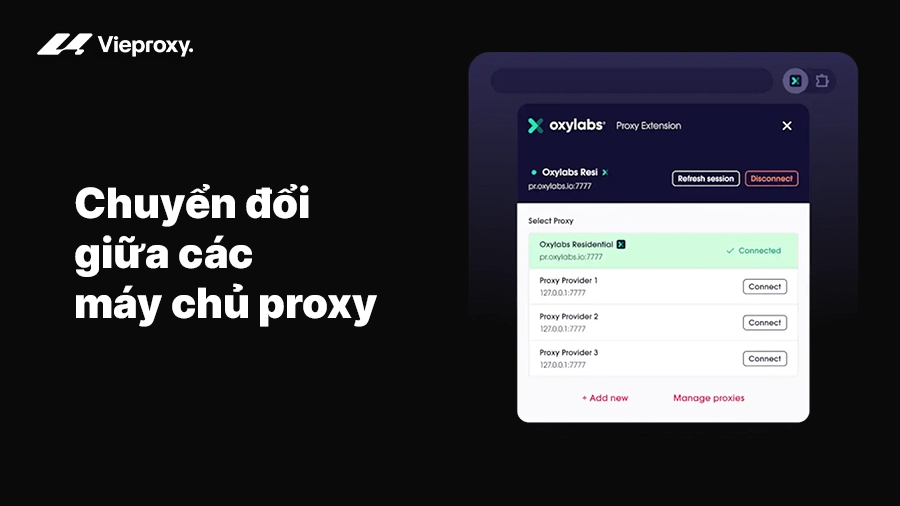
Chuyển đổi giữa các máy chủ proxy
Xóa proxy đã lưu
Truy cập vào mục Manage Proxies từ popup tiện ích. Tìm đến proxy cần xóa và nhấp vào biểu tượng thùng rác. Xác nhận Delete trong hộp thoại để hoàn tất việc xóa.
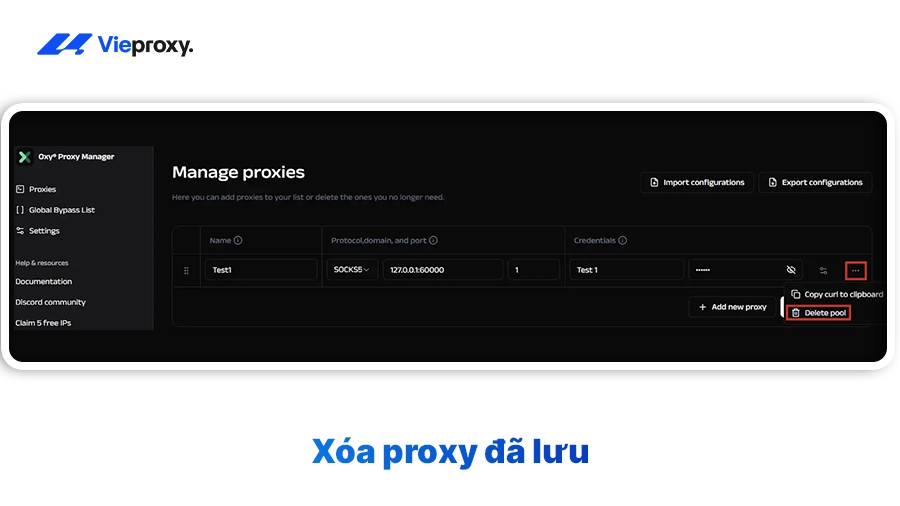
Xóa proxy đã lưu
FAQ về Oxylabs Proxy Extension
Dưới đây là một số câu hỏi thường gặp về Oxylabs Proxy Extension, giúp bạn hiểu rõ hơn về cách sử dụng tiện ích, khả năng tương thích với các loại proxy khác nhau, cũng như mức độ an toàn và chi phí khi cài đặt.
Tiện ích này có dùng được với proxy không phải của Oxylabs không?
Bạn có thể sử dụng proxy từ bất kỳ nhà cung cấp nào trên thị trường.
Tại sao IP không đổi sau khi nhấn Connect?
Hãy kiểm tra lại thông số IP, Port hoặc giao thức (Protocol). Nếu thông tin sai, trình duyệt sẽ không thể thiết lập kết nối proxy.
Tiện ích có miễn phí không?
Hoàn toàn miễn phí và mã nguồn mở.
Oxylabs Proxy Extension có an toàn không?
Đây là sản phẩm mã nguồn mở được phát triển bởi đơn vị uy tín trong ngành. Bạn có thể kiểm tra mã nguồn trên GitHub để đảm bảo tính minh bạch và an toàn cho dữ liệu cá nhân.
Kết Luận
Oxylabs Proxy Extension giúp việc cấu hình proxy trên Chrome trở nên nhanh gọn hơn chỉ với vài thao tác cơ bản. Khả năng bật/tắt và chuyển đổi IP linh hoạt giúp người dùng tối ưu công việc hiệu quả hơn ngay trên trình duyệt. Để biết thêm giải pháp proxy, hãy ghé thăm Vieproxy.
Để duy trì kết nối ổn định và hạn chế tình trạng bị chặn IP, việc lựa chọn nguồn proxy chất lượng là rất quan trọng. Nếu cần proxy tốc độ cao với nhiều vị trí quốc gia, bạn có thể mua proxy tại VieProxy để có trải nghiệm sử dụng ổn định và thuận tiện hơn.