
Proxifier là proxy client chạy ở tầng hệ điều hành, có nhiệm vụ tunnel toàn bộ traffic TCP của bất kỳ ứng dụng nào qua một proxy server (SOCKS4, SOCKS5 hoặc HTTPS). Tức là thay vì phải tìm chỗ paste IP/port trong từng app, bạn cấu hình một lần ở Proxifier rồi định tuyến cho cái nào tùy ý.
Cài đặt và sử dụng theo flow rất gọn: tải về từ trang chủ, active key, add proxy vào, tạo rule cho từng app cần route. Toàn bộ quá trình chỉ rất nhanh nếu bạn đã có sẵn proxy. Chi tiết từng bước ngay dưới đây.
Proxifier là gì?
Proxifier là một proxy client thương mại của Initex, hoạt động bằng cách chen vào tầng network stack của hệ điều hành để bắt mọi kết nối TCP rồi đẩy chúng qua proxy server bạn chỉ định. Tool này hỗ trợ đầy đủ 3 giao thức phổ biến: SOCKS4, SOCKS5 (xem chi tiết SOCKS5 là gì) và HTTPS, chạy trên cả Windows lẫn macOS. Khác với việc set proxy trong từng trình duyệt, Proxifier xử lý ở mức thấp hơn nên hiệu quả với cả những app không có giao diện cấu hình proxy.
Có 3 trường hợp điển hình mà dân MMO và multi-account thường cần đến tool này:
- App không có chỗ paste proxy: Telegram desktop, các tool nuôi acc Facebook/Amazon, bot custom, game online cũ.
- Cần fake IP toàn máy thay vì cấu hình từng app riêng lẻ. Ví dụ bạn muốn cả Chrome, antidetect browser, lẫn các tool phụ đều đi qua một IP US.
- Quản lý nhiều proxy cho nhiều profile cùng lúc: mỗi rule một proxy, mỗi app một IP riêng để tránh fingerprint chung.

Proxifier là gì?
Cách cài đặt Proxifier
Quy trình cài đặt có 3 bước chính: tải file từ trang chủ, chạy install, rồi active key để dùng dài hạn. Cả Windows và Mac đều theo flow này, chỉ khác một chút ở khâu cấp quyền hệ thống cho Mac.
Bước 1: Tải Proxifier từ trang chủ
Truy cập proxifier.com, vào mục Download và chọn bản phù hợp với hệ điều hành của bạn (Standard Edition cho Windows hoặc Mac Edition).
Lưu ý quan trọng: chỉ tải từ proxifier.com, không tải từ các trang chia sẻ phần mềm crack hay site lạ. Proxifier hoạt động ở tầng network, nếu cài bản nhiễm malware thì toàn bộ traffic
của bạn có thể bị log lại, mà chính bạn lại đang dùng tool này để bảo vệ ẩn danh. Đây là rủi ro lớn nhất nhiều người mới hay mắc.
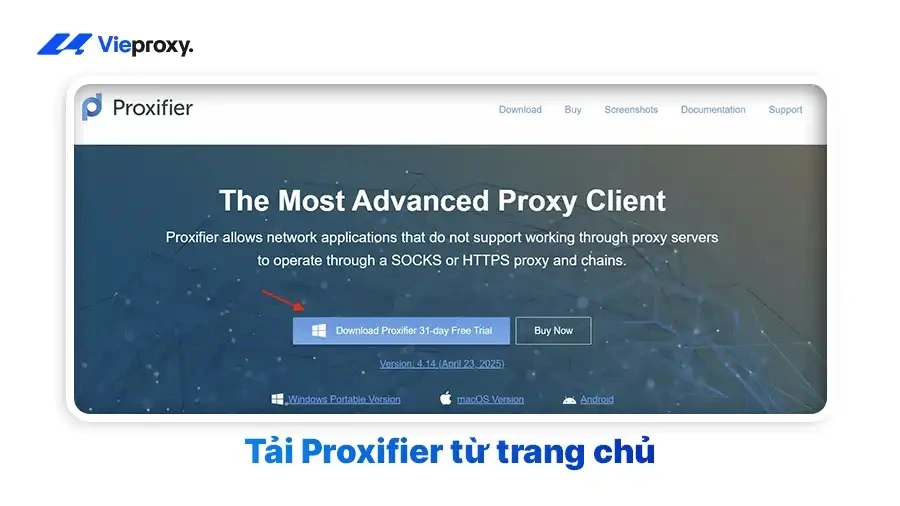
Tải Proxifier từ trang chủ
Link Tải Proxifier cho windows tại đây!!
Bước 2: Chạy file cài đặt
Trên Windows, click chuột phải file installer chọn “Run as administrator” để Proxifier có đủ quyền can thiệp vào network stack. Sau đó bấm Next, chấp nhận license agreement, chọn thư mục cài, rồi Finish.
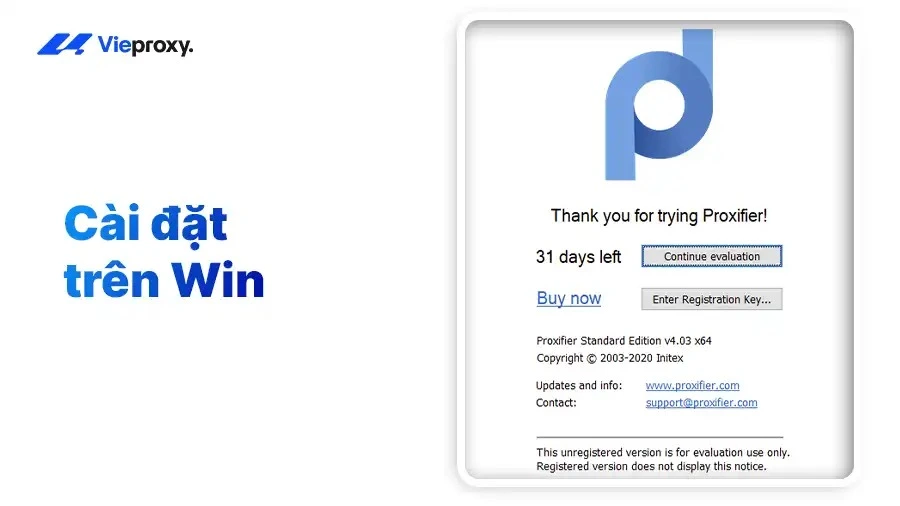
Cài đặt trên Win
Trên Mac, kéo file Proxifier.app vào Applications như mọi app thông thường. Khi mở lần đầu, hệ thống sẽ yêu cầu cấp quyền Network Extension. Vào System Settings → Privacy & Security, kéo xuống mục Network Extensions và bật quyền cho Proxifier.
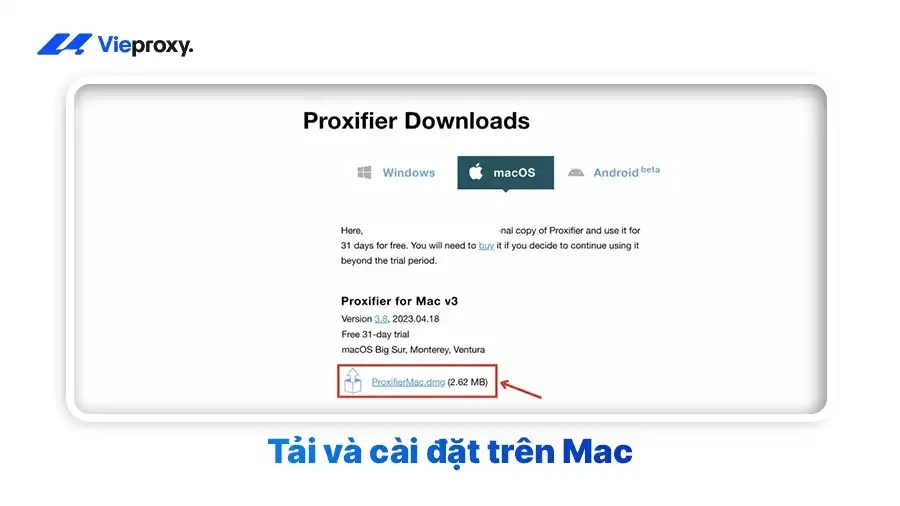
Tải và cài đặt trên Mac
Link Tải Proxifier cho Macbook tại đây!!
Bước 3: Active key
Mở Proxifier, vào menu Help → Registration, nhập tên của bạn và license key, bấm OK. Nếu key hợp lệ, status bar dưới cùng sẽ hiển thị bản đã đăng ký.
Có 2 lựa chọn key:
- Mua chính hãng từ proxifier.com: giá khoảng $39.95 cho 1 license dùng vĩnh viễn trên 1 máy. Đắt một lần nhưng yên tâm về update và không sợ key bị revoke.
- Trial 31 ngày miễn phí: đủ để test xem tool có phù hợp workflow không. Sau 31 ngày tool sẽ ngắt kết nối định kỳ, buộc bạn phải mua hoặc cài lại
Hướng dẫn sử dụng chi tiết
Sau khi cài và active xong, bạn cần thực hiện 4 bước để tool hoạt động: thêm proxy vào danh sách, tạo rule định tuyến cho từng app, cấu hình fake IP toàn máy nếu cần, và verify kết quả. Bạn có thể tham khảo thêm các hướng dẫn công cụ proxy khác để đối chiếu workflow giữa các tool. Mỗi bước đều có giao diện riêng.
Thêm proxy vào danh sách
Vào menu Profile → Proxy Servers → Add. Cửa sổ mở ra có các trường:
- Address: IP của proxy server (ví dụ: 192.168.1.100 hoặc dạng hostname)
- Port: cổng proxy (thường 1080 cho SOCKS5, 8080/3128 cho HTTPS)
- Protocol: chọn SOCKS Version 5, SOCKS Version 4, hoặc HTTPS tùy loại proxy đang dùng
- Authentication: tick vào ô này nếu proxy yêu cầu user/pass, rồi nhập thông tin
Sau khi điền xong, bấm nút Check ở góc dưới. Proxifier sẽ test kết nối ngay: nếu hiện dòng xanh “Proxy is ready for use”, proxy đã sẵn sàng. Nếu đỏ “Testing failed”, kiểm tra lại IP, port, protocol, và đặc biệt là user/pass có gõ đúng không. Lỗi 90% là do gõ nhầm hoặc proxy đã hết hạn.
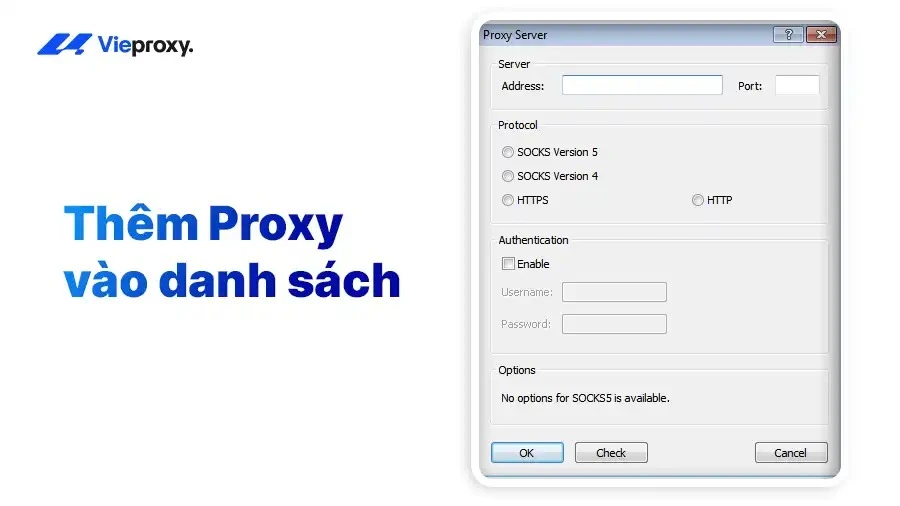
Thêm Proxy vào danh sách
Tạo rule định tuyến cho từng app
Rule là cốt lõi của Proxifier: nó quy định app nào đi qua proxy nào, app nào đi thẳng. Vào Profile → Proxification Rules → Add để tạo rule mới:
- Rule Name: đặt tên dễ nhận diện, ví dụ “Chrome Profile 1” hoặc “Tool MMO Facebook”
- Applications: bấm Browse, trỏ đến file .exe của ứng dụng bạn muốn route (ví dụ C:\Program Files\Google\Chrome\Application\chrome.exe)
- Action: chọn proxy đã add ở bước trước từ dropdown
- Bấm OK
Riêng setup Proxifier cho Chrome multi-account, bạn có thể tạo nhiều rule khác nhau cùng trỏ về chrome.exe nhưng dùng các shortcut Chrome khởi chạy với –user-data-dir khác nhau. Mỗi profile Chrome sẽ có proxy riêng theo rule.
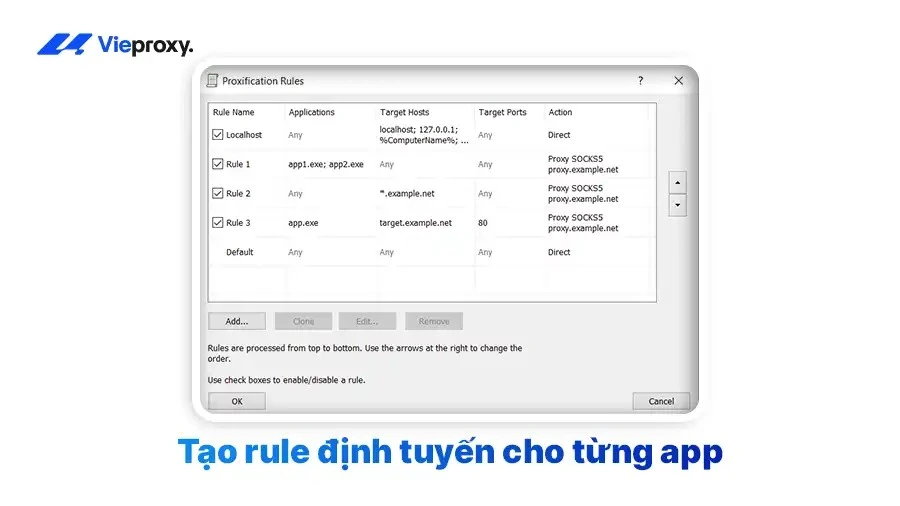
Tạo rule định tuyến cho từng app
Cấu hình fake IP toàn máy
Nếu bạn muốn toàn bộ traffic của máy đi qua proxy thay vì chỉ vài app cụ thể, dùng tính năng Default rule:
- Vào Profile → Proxification Rules
- Tìm dòng Default ở cuối danh sách (rule này luôn có sẵn, không xóa được)
- Đổi cột Action từ “Direct” sang proxy đã add
- Bấm OK
Verify proxy đã hoạt động
Sau khi cấu hình xong, mở Chrome (hoặc app vừa tạo rule) rồi truy cập whatismyipaddress.com hoặc ipinfo.io. Nếu IP hiển thị trùng với IP proxy đã add (và quốc gia đúng), tức là Proxifier đã route thành công. Nếu IP vẫn là IP thật, kiểm tra lại rule có trỏ đúng file .exe không, hoặc app đó có dùng UDP thay vì TCP không (Proxifier không tunnel UDP với proxy SOCKS4/HTTPS).
Trong cửa sổ chính của Proxifier, tab Connections sẽ hiện realtime mọi kết nối đang đi qua tool, kèm proxy được dùng.
Ứng dụng thực tế trong công việc
Tool này không dành cho người dùng cuối thông thường, nó hữu ích nhất với những workflow chuyên nghiệp cần điều khiển traffic ở mức chi tiết. Người dùng chỉ cần fake IP cho duyệt web có thể chọn giải pháp nhẹ hơn như FoxyProxy extension. Dưới đây là 5 use case phổ biến nhất:
- Nuôi multi-account MMO: mỗi tài khoản Facebook, Amazon, Ebay, PayPal, TikTok gắn với một proxy riêng (thường là proxy private hoặc residential). Proxifier route từng profile Chrome qua đúng IP của profile đó, giảm tỷ lệ liên kết account.
- Web scraping và automation: route bot Python (Selenium, Playwright) hoặc tool scrape qua nhiều proxy luân phiên. Khi tool không hỗ trợ proxy rotation built-in, Proxifier làm thay ở tầng OS.
- Fake IP toàn máy theo region: bypass giới hạn địa lý của các dịch vụ streaming, app mua sắm, hoặc test website từ IP nước ngoài.
- Setup proxy cho app không hỗ trợ: Telegram desktop, các tool MMO cũ, một số game online, các CLI tool không có flag –proxy.
- Test và debug ứng dụng với nhiều IP khác nhau: dev kiểm tra rate limit, geo-restriction, hoặc CDN routing từ nhiều location ảo.
Tiêu chí chọn proxy chất lượng
Tool chỉ là khâu định tuyến, chất lượng IP mới quyết định trải nghiệm. Khi mua proxy dùng với Proxifier, có các tiêu chí cần check như: hỗ trợ giao thức SOCKS5/HTTPS, có đúng loại proxy cho use case (private cho MMO, residential xoay cho scraping, proxy theo quốc gia khi cần fake region).
Trên thị trường có thể tham khảo các thương hiệu lớn như 9Proxy (Mua 9Proxy dân cư được nhiều dân MMO chuộng), Cliproxy, IPRoyal, hoặc đại lý nội địa như Vieproxy phân phối nhiều gói khác nhau với hỗ trợ tiếng Việt và thanh toán nội địa, tránh mất phí chéo.
Câu hỏi thường gặp
Dưới đây là các thắc mắc phổ biến từ cộng đồng dân MMO và multi-account khi mới bắt đầu dùng tool này, tổng hợp từ các forum tiếng Việt và Reddit.
Proxifier có miễn phí không?
Proxifier có bản trial 31 ngày dùng đầy đủ tính năng, sau đó phải mua key giá khoảng $39.95 (vĩnh viễn cho 1 máy). Nếu muốn miễn phí, có thể xem xét Proxychains (Linux) hoặc SocksCap64 (Windows), nhưng độ ổn định kém hơn.
Proxifier khác gì so với VPN?
VPN tunnel toàn bộ traffic qua một server duy nhất và có mã hóa. Proxifier linh hoạt hơn ở chỗ cho phép set rule riêng từng app với từng proxy khác nhau, nhưng không mã hóa traffic như VPN. Nếu cần fake IP cho riêng vài app cụ thể, chọn Proxifier; cần bảo mật toàn máy, chọn VPN.
Proxifier có hỗ trợ điện thoại không?
Không. Proxifier chỉ có bản cho Windows và macOS. Trên Android có thể dùng ProxyDroid (cần root) hoặc Every Proxy. Trên iOS thay bằng Shadowrocket. Tuy nhiên các app này có ít tính năng cấu hình rule hơn bản desktop.
Proxifier có an toàn không?
An toàn nếu tải từ trang chủ proxifier.com và mua key chính hãng. Tool không log traffic. Rủi ro chỉ đến từ bản crack (có thể chứa malware) hoặc proxy bẩn từ nguồn không uy tín. Tránh dùng key share trên forum.
Tóm lại
Proxifier gần như là lựa chọn tốt, sử dụng ổn định, hỗ trợ đủ giao thức, cấu hình rule linh hoạt cho từng app. Chi phí $39.95 vĩnh viễn không quá lớn so với rủi ro acc bị liên kết khi dùng tool kém ổn định, đặc biệt khi ghép với nguồn proxy chất lượng như Cliproxy tốc độ cao.
Nếu chưa có nguồn proxy ổn, có thể tham khảo các đại lý trong nước như Vieproxy để tiện về thanh toán nội địa và hỗ trợ tiếng Việt khi cấu hình.