
Quản lý proxy trên trình duyệt là nhu cầu ngày càng phổ biến với những ai làm MMO, scraping dữ liệu, hay kiểm thử web và FoxyProxy là một trong những extension được cộng đồng kỹ thuật dùng nhiều nhất cho việc đó. Extension này tồn tại đã hơn 15 năm, hoạt động trên cả Chrome lẫn Firefox, và được tin dùng vì cách thiết lập đơn giản, giao diện rõ ràng. Bài viết này đi qua toàn bộ những gì bạn cần: từ FoxyProxy là gì, cách cài và cấu hình trên Chrome, cách cài và cấu hình trên Firefox, đến các lỗi thường gặp và câu hỏi hay gặp nhất. Dù bạn mới dùng proxy lần đầu hay đã quen với công cụ này, bài đều có phần phù hợp.
FoxyProxy Extension là gì?
FoxyProxy là extension trình duyệt dùng để quản lý và chuyển đổi proxy ngay trên Chrome hoặc Firefox, không cần cấu hình proxy ở cấp hệ thống. Cụ thể hơn, thay vì phải vào Settings của Windows/macOS để đổi proxy mỗi khi cần dùng rồi lại đổi lại khi xong thì FoxyProxy cho phép bạn lưu sẵn nhiều proxy, bật/tắt bằng một cú click, hoặc thiết lập rule để proxy chỉ áp dụng cho một số website nhất định. Đây là lý do người dùng kỹ thuật ưu tiên dùng extension thay vì cài proxy thủ công toàn hệ thống. Nếu bạn muốn hiểu rõ hơn về khái niệm extension có thể tham khảo bài viết proxy extension là gì để có cái nhìn tổng quan. FoxyProxy có hai phiên bản chính:
- FoxyProxy Standard: Hỗ trợ pattern switching, nghĩa là bạn có thể cấu hình proxy chỉ áp dụng cho một số domain cụ thể, phần còn lại vẫn dùng IP thật. Đây là phiên bản nên dùng.
- FoxyProxy Basic: Phiên bản rút gọn, không có tính năng pattern switching. Chỉ phù hợp nếu bạn cần bật/tắt một proxy duy nhất cho toàn bộ traffic.
FoxyProxy Extension
Cài Đặt FoxyProxy Extension Trên Chrome
Cài FoxyProxy trên Chrome thực hiện qua 3 bước: vào Chrome Web Store → tìm đúng extension → Add to Chrome. Dưới đây là hướng dẫn từng bước:
- Bước 1: Mở Chrome, truy cập Chrome Web Store
- Bước 2: Tìm “FoxyProxy Standard” trong ô tìm kiếm
- Bước 3: Click “Add to Chrome” → xác nhận cấp quyền trong popup hiện ra
Sau khi cài xong, icon FoxyProxy (hình con cáo) xuất hiện trên thanh công cụ góc phải trình duyệt
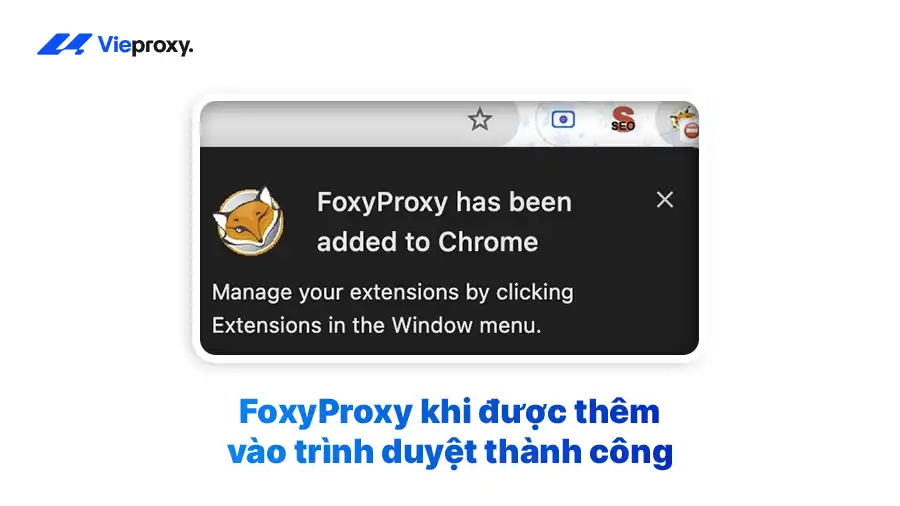
FoxyProxy khi được thêm vào trình duyệt thành công
Lưu ý: Nếu không thấy icon sau khi cài đặt: click biểu tượng mảnh ghép (Extensions) trên thanh Chrome → tìm FoxyProxy → click icon ghim để pin lên toolbar. Bạn cũng có thể xem thêm chrome proxy setup để nắm rõ các cách cấu hình proxy khác trên Chrome.
Cách Thêm Proxy Vào FoxyProxy Trên Chrome
Thêm proxy vào FoxyProxy trên Chrome thực hiện qua Options, đây là nơi bạn nhập thông tin proxy từ provider và lưu lại để dùng. Các bước thực hiện như sau:
- Bước 1: Click icon FoxyProxy trên toolbar → chọn Options
- Bước 2: Vào tab Proxies → click Add
- Bước 3: Điền các thông tin:
- Hostname/IP: Địa chỉ proxy server từ provider
- Port: Cổng kết nối (thường là 8080, 3128, hoặc port riêng của provider)
- Chọn HTTP hoặc SOCKS5 tùy vào loại proxy bạn đang dùng
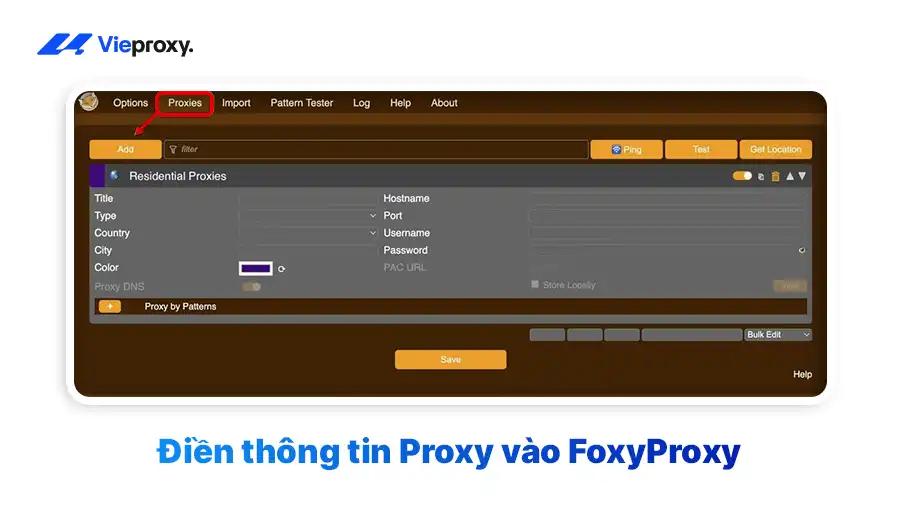
Điền thông tin Proxy vào FoxyProxy
- Bước 4: Nếu proxy có xác thực (username/password): bật toggle xác thực → điền thông tin từ provider
- Bước 5: Click Save, proxy xuất hiện trong danh sách, sẵn sàng sử dụng
Kích Hoạt Và Tắt FoxyProxy Chrome
Để bật proxy trên FoxyProxy Chrome, click icon trên toolbar → chọn tên proxy muốn dùng. Ngược lại để tắt tiện ích, bạn hãy chọn “Disable FoxyProxy”.
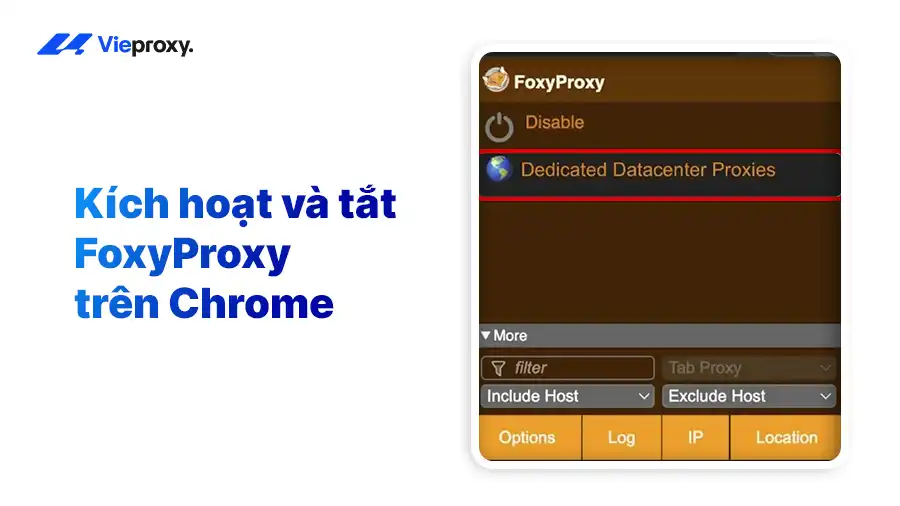
Kích hoạt và tắt FoxyProxy trên Chrome
Sau khi kích hoạt, nên kiểm tra ngay xem IP đã thay đổi chưa bằng cách truy cập một tool kiểm tra IP như whatismyip.com hoặc ipleak.net, IP hiển thị phải khớp với IP do proxy cung cấp.
Cài Đặt FoxyProxy Extension Trên Firefox
Cài đặt FoxyProxy trên Firefox tương đối dễ, tuy nhiên bạn cần phải tìm đúng tên tiện ích “FoxyProxy Standard”, không phải “FoxyProxy Basic”. FoxyProxy Basic không có tính năng pattern switching, nghĩa là bạn không thể cấu hình proxy chỉ áp dụng cho một số domain, toàn bộ lưu lượng sẽ đi qua proxy hoặc không đi qua gì cả. FoxyProxy Standard linh hoạt hơn và phù hợp với hầu hết nhu cầu thực tế của người dùng proxy. Các bước cài đặt:
- Bước 1: Truy cập addons.mozilla.org
- Bước 2: Tìm “FoxyProxy Standard”
- Bước 3: Click “Add to Firefox” → xác nhận popup cấp quyền
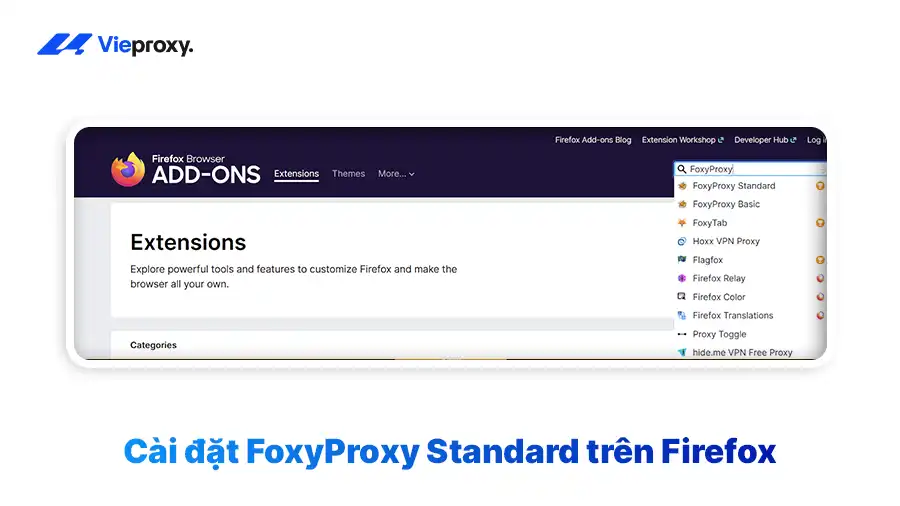
Cài đặt FoxyProxy Standard trên Firefox
Sau khi cài xong: icon FoxyProxy xuất hiện góc phải thanh công cụ, mặc định ở chế độ Disabled
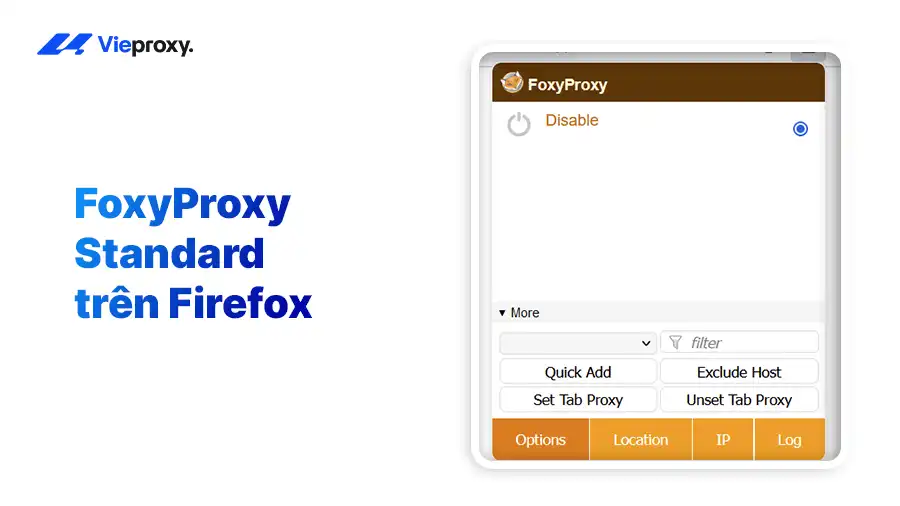
FoxyProxy Standard trên Firefox
Nếu bạn không thấy icon sau khi cài đặt: click vào biểu tượng mảnh ghép (Extensions) trong Firefox → tìm FoxyProxy → chọn “Pin to Toolbar”. Pin FoxyProxy vào Toolbar
Cấu Hình Proxy Vào FoxyProxy Trên Firefox
Cấu hình proxy trên Firefox thực hiện qua tab Proxies trong Options, giao diện tương tự Chrome nhưng có thêm tùy chọn màu sắc để phân biệt nhanh các proxy. Các bước thực hiện:
- Bước 1: Click icon FoxyProxy → chọn Options
- Bước 2: Vào tab Proxies → click Add
- Bước 3: Điền thông tin:
- Title: Tên tự đặt (ví dụ: “Proxy-VN-Residential”)
- Hostname/IP: Địa chỉ proxy server
- Port: Cổng kết nối
- Type: Chọn HTTP, HTTPS hoặc SOCKS5 tùy loại proxy
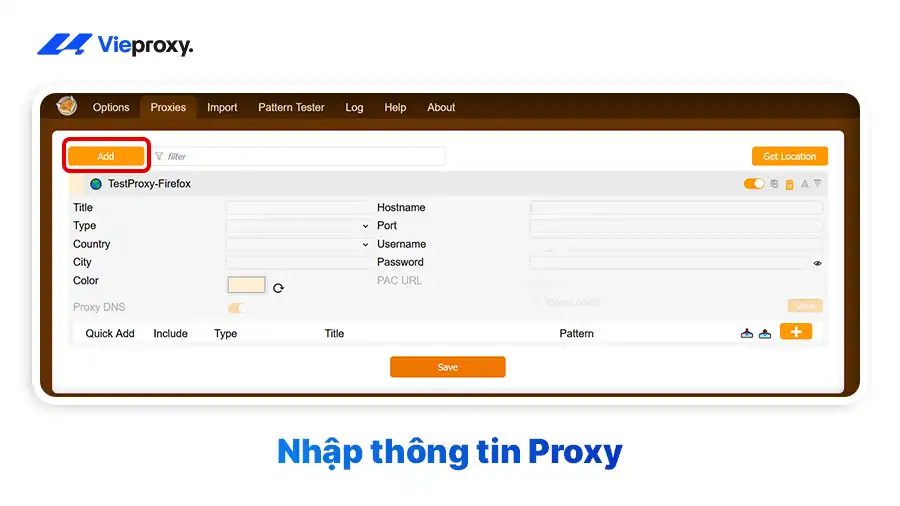
Nhập thông tin Proxy
- Bước 4: Nếu proxy có xác thực: bật toggle Username/Password → điền thông tin từ provider
- Bước 5: Chọn màu để phân biệt nhanh giữa các proxy khi có nhiều entry trong danh sách
- Bước 6: Click Save, proxy xuất hiện trong danh sách, chưa được kích hoạt cho đến khi bạn chọn mode
Kích Hoạt Proxy Và Kiểm Tra Kết Nối Trên Firefox
Để bật proxy trên Firefox, bạn hãy click icon FoxyProxy, chọn tên proxy muốn dùng để áp dụng toàn bộ lưu lượng.
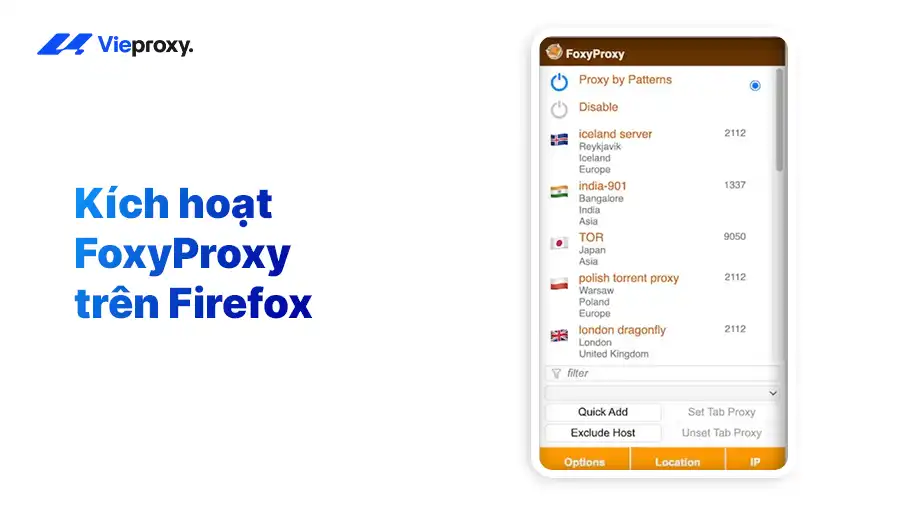
Kích hoạt FoxyProxy trên Firefox
Sau khi bật, kiểm tra IP ngay tại ipleak.net hoặc whatismyipaddress.com, IP hiển thị phải khớp với IP của proxy provider mới là đúng. Còn khi muốn tắt FoxyProxy: click icon → chọn “Disable FoxyProxy” để trả về kết nối thường. Ngoài FoxyProxy, bạn có thể tham khảo thêm Proxy Omega extension như một lựa chọn thay thế với giao diện và tính năng tương đương.
Một Số Lỗi Thường Gặp Khi Dùng FoxyProxy Và Cách Xử Lý
Phần lớn lỗi khi dùng FoxyProxy không phải do bản thân extension mà do thông tin proxy nhập vào chưa đúng, hoặc cấu hình Proxy Mode chưa phù hợp. Dưới đây là 3 lỗi xuất hiện nhiều nhất và cách xử lý từng bước.
Lỗi ERR_PROXY_CONNECTION_FAILED
Đây là lỗi phổ biến nhất, xuất hiện khi trình duyệt không thiết lập được kết nối tới proxy server. Lỗi này không phải do FoxyProxy mà do thông tin proxy nhập vào bị sai hoặc proxy không còn hoạt động.
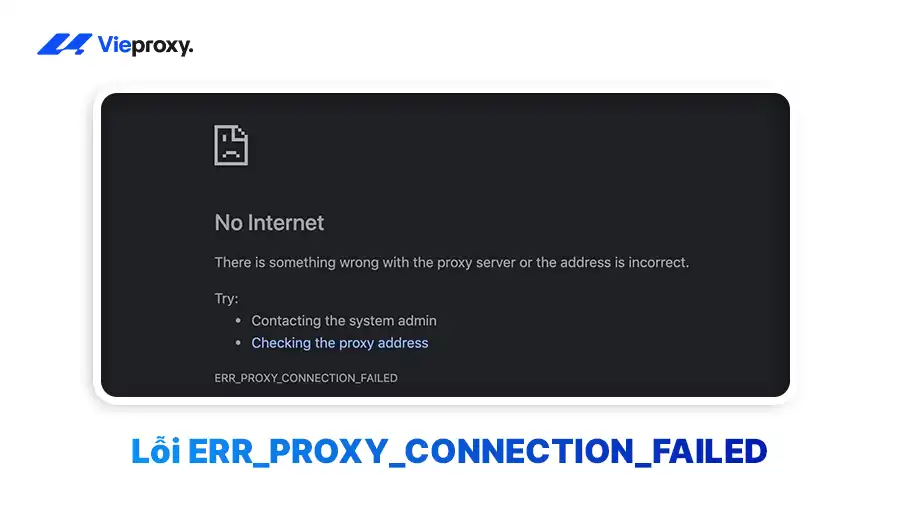
Lỗi ERR_PROXY_CONNECTION_FAILED
Hãy xử lý theo thứ tự:
- Bước 1: Kiểm tra lại Host/IP và Port, đây là nguyên nhân số một. Sai một ký tự hoặc nhầm port là không kết nối được.
- Bước 2: Kiểm tra đúng Protocol, nếu proxy là SOCKS5 mà bạn chọn HTTP thì cũng báo lỗi tương tự.
- Bước 3: Liên hệ provider kiểm tra proxy còn hạn không, proxy hết hạn hoặc bị thu hồi cũng trả về lỗi này.
Lưu ý thêm: Lỗi ERR_PROXY_CONNECTION_FAILED cũng có thể xuất hiện nếu tường lửa hoặc phần mềm antivirus đang chặn kết nối ra ngoài qua port đó. Nếu đã kiểm tra đủ 3 bước trên mà vẫn lỗi, thử tắt tạm antivirus để xác nhận.
Đã Bật FoxyProxy Nhưng IP Không Thay Đổi
Trường hợp này thường không phải lỗi kỹ thuật mà do cấu hình Proxy Mode chưa đúng. Bạn cũng cần kiểm tra theo thứ tự sau:
- Bước 1: Bạn cần đổi sang “Use proxy for all URLs”. Khi gặp lỗi này, khả năng cao Proxy Mode đang để “Disabled” dù đã chọn proxy trong danh sách, nếu Mode vẫn là Disabled thì lưu lượng không đi qua proxy.
- Bước 2: Vào Options → Proxies → kiểm tra proxy nào đang được đánh dấu active. Có thể là do Proxy đã thêm vào danh sách nhưng chưa được chọn làm proxy active.
- Bước 3: Nếu đang dùng mode “By patterns”, kiểm tra xem URL hiện tại đã có trong danh sách pattern chưa, nếu chưa khớp pattern nào, traffic sẽ thoát ra bằng IP thật thay vì đi qua proxy. Thêm pattern cho URL đó là cách xử lý trực tiếp nhất.
FoxyProxy Bị Vô Hiệu Hóa Sau Khi Cập Nhật Trình Duyệt
Chrome và Firefox đôi khi tự tắt extension sau các bản cập nhật lớn — đây là hành vi bình thường, không cần cài lại từ đầu. Bạn có thể xem thêm các bài hướng dẫn khác để xử lý các tình huống tương tự liên quan đến proxy và extension. Cách xử lý:
- Đối với FoxyProxy trên Chrome: Vào chrome://extensions → tìm FoxyProxy → bật lại toggle nếu đang tắt.
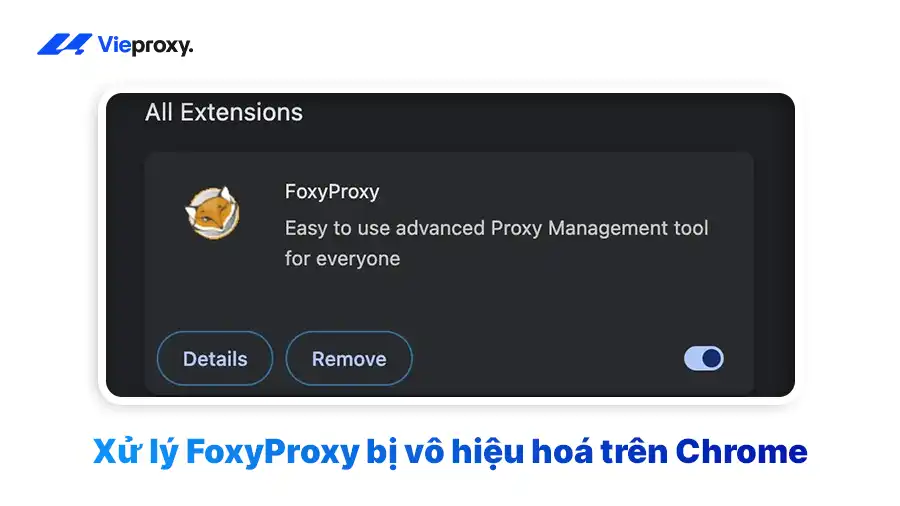
Xử lý FoxyProxy bị vô hiệu hoá trên Chrome
- Đối với FoxyProxy trên Firefox: Vào about:addons → tìm FoxyProxy → Enable.
Nếu extension bị xóa hoàn toàn (trường hợp này hiếm gặp hơn): bạn hãy cài lại từ store, sau đó vào Options → Import để load file cấu hình JSON đã export trước đó, toàn bộ danh sách proxy sẽ được khôi phục mà không cần nhập lại từng cái. Nên đảm bảo đang dùng phiên bản FoxyProxy mới nhất để tránh xung đột với Chrome Manifest V3, các phiên bản cũ có thể bị Chrome từ chối chạy sau các bản cập nhật lớn.
Câu Hỏi Thường Gặp
Dưới đây là những câu hỏi hay gặp nhất về FoxyProxy, trả lời ngắn gọn để bạn tra nhanh khi cần.
FoxyProxy có dùng được trên điện thoại không?
FoxyProxy không dùng được trên điện thoại mà chỉ chạy được trên trình duyệt desktop (Chrome hoặc Firefox trên PC/Mac). Nếu cần dùng proxy trên điện thoại, cấu hình trực tiếp trong phần cài đặt WiFi của Android/iOS hoặc dùng app VPN/proxy riêng.
FoxyProxy có lưu lại lịch sử duyệt web không?
FoxyProxy không thu thập hay lưu lịch sử duyệt web. Tab Logs trong Options chỉ ghi lại proxy nào xử lý yêu cầu nào trong phiên hiện tại, dữ liệu này mất khi đóng trình duyệt và không gửi đi đâu cả. Phần cần lưu ý hơn là phía nhà cung cấp proxy: một số nơi có thể lưu lại lịch sử lưu lượng của bạn, nên chọn bên cung cấp dịch vụ proxy có chính sách no-log rõ ràng.
Kết Luận
FoxyProxy là tiện ích miễn phí, nhẹ, dễ cài, phù hợp cho bất kỳ ai cần quản lý proxy trực tiếp trên trình duyệt mà không muốn đụng vào cấu hình hệ thống. So với cài proxy thủ công, FoxyProxy cho phép bật/tắt bằng 1 click, gán proxy theo domain cụ thể, và quản lý nhiều proxy cùng lúc trong một giao diện duy nhất. Tuy nhiên FoxyProxy chỉ là công cụ định tuyến, nó điều phối lưu lượng đi qua proxy nào, nhưng không quyết định chất lượng kết nối. Hiệu quả thực tế phụ thuộc phần lớn vào chất lượng proxy đang dùng. Proxy tốt kết hợp với FoxyProxy mới phát huy được tối đa tác dụng, vì vậy bạn nên cân nhắc mua proxy dùng với extension từ những nhà cung cấp uy tín như 9Proxy dân cư cho extension hoặc Cliproxy băng thông lớn để đảm bảo tốc độ và độ ổn định.