

Cài proxy trên Ubuntu là cách thiết lập một “trung gian” giúp kiểm soát kết nối, ẩn IP và tối ưu hiệu suất truy cập. Tùy nhu cầu sử dụng, bạn có thể triển khai theo 3 cách chính: cài trực tiếp qua giao diện (GUI) trong phần Network Settings, cấu hình nhanh bằng Terminal với biến môi trường, hoặc thiết lập proxy cho APT để quản lý gói. Mỗi cách đều đơn giản và phù hợp với từng mục đích khác nhau, từ sử dụng cơ bản đến cấu hình nâng cao.

Cách Cài Proxy trên Ubuntu: Nhanh, Đơn Giản và Hiệu Quả
Proxy trên Ubuntu là gì và hoạt động như thế nào?
Proxy trên Ubuntu là máy chủ trung gian giữa thiết bị và internet, có nhiệm vụ chuyển tiếp request, ẩn IP thật và cache dữ liệu để tối ưu hiệu suất. Proxy server Ubuntu đóng vai trò cầu nối giữa client và server đích, giúp kiểm soát luồng dữ liệu hiệu quả. Để hiểu rõ hơn về cách vận hành và khai thác tối đa tính năng này, bạn có thể tham khảo hướng dẫn sử dụng proxy chi tiết dành cho mọi cấp độ người dùng.
Cơ chế hoạt động của proxy Ubuntu bao gồm ba chức năng chính:
- Chuyển tiếp request: Proxy nhận yêu cầu từ client, kiểm tra và chuyển đến server đích theo giao thức HTTP, HTTPS hoặc SOCKS.
- Ẩn IP thật: Toàn bộ traffic đi qua proxy nên website đích chỉ thấy IP của proxy, giúp bảo vệ danh tính và vượt qua giới hạn địa lý.
- Cache dữ liệu: Proxy lưu trữ tạm các tài nguyên đã truy cập như hình ảnh, file tĩnh để phục vụ các request tiếp theo nhanh hơn, tiết kiệm băng thông đáng kể.
Các phương pháp cài proxy ubuntu phổ biến
Có 3 phương pháp chính để setting proxy Ubuntu gồm GUI, Terminal và cấu hình trực tiếp trong file hệ thống, tùy theo phạm vi áp dụng. Dưới đây là tổng quan các cách cài proxy Ubuntu kèm cú pháp và hướng dẫn cụ thể, hỗ trợ lựa chọn phương pháp phù hợp cho từng nhu cầu. Nếu bạn đang tìm kiếm proxy chất lượng để triển khai, có thể tham khảo các gói mua proxy cho developer với nhiều tùy chọn phù hợp cho môi trường Linux.

Ba phương pháp cài proxy ubuntu phổ biến nhất
Cài proxy ubuntu qua giao diện GUI
Cài proxy Ubuntu qua giao diện GUI là phương pháp đơn giản nhất với 5 bước cơ bản gồm mở Settings, chọn Network, vào Network Proxy, chuyển sang chế độ Manual và nhập thông tin proxy. Phương pháp này phù hợp với người dùng không quen dòng lệnh và áp dụng cho Ubuntu Desktop có giao diện đồ họa.
Các bước thực hiện như sau:
- Bước 1: Mở Settings (Cài đặt) từ menu hệ thống hoặc phím Super.
- Bước 2: Chọn mục Network trong thanh bên trái.
- Bước 3: Truy cập Network Proxy và mở phần cấu hình.
- Bước 4: Chuyển từ Automatic/Disabled sang Manual.
- Bước 5: Nhập thông tin HTTP Proxy, HTTPS Proxy, FTP Proxy hoặc SOCKS Host kèm port tương ứng.
Lưu ý: Cách này chỉ dùng cho Ubuntu Desktop có giao diện (GUI), không áp dụng cho Ubuntu Server. Ngoài ra, cấu hình proxy chỉ có hiệu lực với tài khoản đang đăng nhập, không ảnh hưởng đến các user khác trên cùng hệ thống.
Cài proxy ubuntu bằng Terminal
Setting proxy Ubuntu bằng Terminal là lựa chọn phổ biến khi cần cấu hình nhanh, linh hoạt và áp dụng cho nhiều môi trường, đặc biệt là Ubuntu Server không có giao diện. Phương pháp này sử dụng các biến môi trường để giúp hệ thống và ứng dụng dòng lệnh tự động nhận proxy.
Có hai cách cấu hình chính:
Cấu hình proxy tạm thời dùng cho nhu cầu ngắn hạn hoặc test nhanh, chỉ có hiệu lực trong session Terminal hiện tại, sau khi đóng cửa sổ Terminal hoặc logout thì cấu hình sẽ mất. Cú pháp lệnh cụ thể:
export http_proxy=”http://username:password@host:port“
export https_proxy=”http://username:password@host:port“
export no_proxy=”localhost,127.0.0.1“
Cấu hình proxy vĩnh viễn áp dụng cho toàn bộ hệ thống và tất cả user bằng cách thêm vào file /etc/environment.
Bước 1: Mở file:
sudo nano /etc/environment
Bước 2: Thêm các dòng sau vào cuối file:
http_proxy=”http://proxy.example.com:8080/”
https_proxy=”http://proxy.example.com:8080/”
ftp_proxy=”http://proxy.example.com:8080/”
no_proxy=”localhost,127.0.0.1,::1″
HTTP_PROXY=”http://proxy.example.com:8080/”
HTTPS_PROXY=”http://proxy.example.com:8080/”
FTP_PROXY=”http://proxy.example.com:8080/”
NO_PROXY=”localhost,127.0.0.1,::1″
Lưu ý:
- Khai báo cả chữ thường và chữ hoa để đảm bảo mọi ứng dụng đều nhận proxy.
- Sau khi lưu file, cần logout và login lại để cấu hình có hiệu lực trên toàn hệ thống.

Cài Proxy Ubuntu bằng Terminal
Cấu hình proxy cho APT trên Ubuntu
Cấu hình proxy cho APT trên Ubuntu cần tạo file riêng tại đường dẫn /etc/apt/apt.conf.d/90proxy với cú pháp Acquire::http::proxy vì apt-get bỏ qua biến môi trường proxy của hệ thống.
Cụ thể hơn, trình quản lý gói APT hoạt động với quyền root và không kế thừa các biến môi trường từ user thông thường, nên cần cấu hình riêng biệt. Nếu bạn cần một proxy datacenter ổn định và tốc độ cao để phục vụ các tác vụ này, 1024 Proxy datacenter là lựa chọn đáng cân nhắc.
Lý do apt-get không dùng proxy hệ thống nằm ở việc APT được thiết kế để chạy độc lập với cơ chế bảo mật và phân quyền chặt chẽ. Khi chạy sudo apt-get update, process được thực thi trong môi trường root không có các biến http_proxy, https_proxy đã export trước đó.
Hướng dẫn tạo file cấu hình proxy cho APT gồm các bước sau:
- Bước 1: Tạo file cấu hình mới bằng lệnh sudo nano /etc/apt/apt.conf.d/90proxy
- Bước 2: Thêm nội dung sau vào file
Acquire::http::proxy “http://user:pass@host:port/”;
Acquire::https::proxy “http://user:pass@host:port/”;
Acquire::ftp::proxy “ftp://user:pass@host:port/“;
- Bước 3: Lưu file và kiểm tra
Sau khi lưu file, chạy lệnh sudo apt-get update. Nếu quá trình update chạy bình thường (không lỗi kết nối), nghĩa là proxy đã được cấu hình đúng. Nếu cần xóa cấu hình proxy cho APT, chỉ cần xóa file /etc/apt/apt.conf.d/90proxy hoặc comment các dòng cấu hình bằng dấu //.
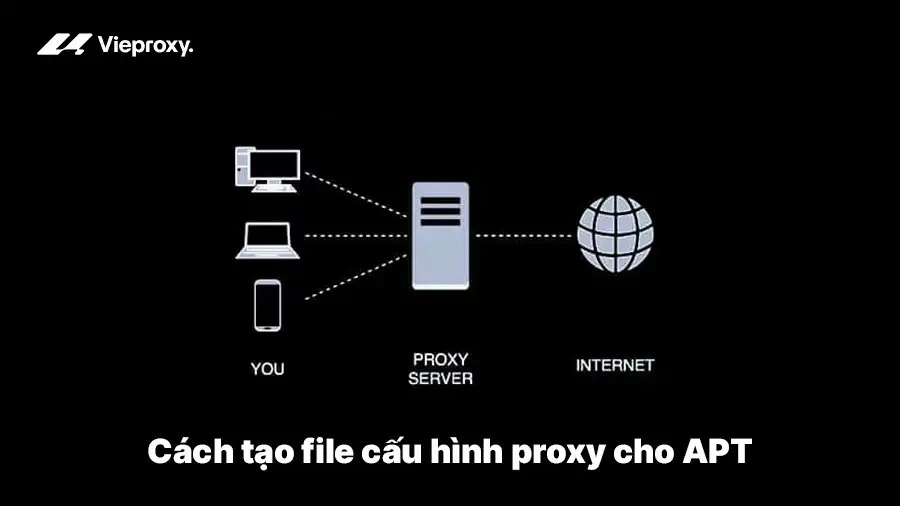
Cách tạo file cấu hình proxy cho APT
Cài proxy ubuntu cho trình duyệt và các công cụ dòng lệnh
Cài proxy Ubuntu cho trình duyệt và công cụ dòng lệnh là cần thiết vì không phải ứng dụng nào cũng tự động dùng proxy hệ thống. Mỗi ứng dụng thường có cách cấu hình riêng, nên cần thiết lập phù hợp để đảm bảo traffic được định tuyến chính xác qua proxy server.

Cách cài proxy ubuntu cho trình duyệt
Proxy cho wget, curl và git
Khi cài proxy Ubuntu cho các công cụ dòng lệnh như wget, curl và git, cần hiểu rằng mỗi công cụ sẽ xử lý proxy theo cách khác nhau. Với wget và curl, nếu hệ thống đã thiết lập biến môi trường http_proxy và https_proxy (qua export hoặc file /etc/environment), hai công cụ này sẽ tự động sử dụng mà không cần cấu hình thêm. Hướng dẫn cấu hình curl với proxy sẽ giúp bạn nắm rõ các tùy chọn nâng cao khi làm việc với công cụ này.
Tuy nhiên, khi chạy với sudo, các biến môi trường có thể không được giữ lại. Để đảm bảo proxy vẫn hoạt động, cần thêm tùy chọn -E:
sudo -E wget https://example.com/file.zip
sudo -E curl -O https://example.com/file.zip
Đối với Git, cần cấu hình proxy riêng bằng lệnh. Bạn có thể xem thêm hướng dẫn cài đặt git proxy để thiết lập chính xác cho từng repository hoặc toàn bộ hệ thống:
git config –global http.proxy http://user:pass@host:port
git config –global https.proxy http://user:pass@host:port
Nếu không còn sử dụng, có thể xóa bằng:
git config –global –unset http.proxy
git config –global –unset https.proxy
Để kiểm tra cấu hình hiện tại:
git config –global –get http.proxy
Nếu có giá trị trả về => proxy đang hoạt động. Nếu không, cấu hình đã được gỡ bỏ.
FAQ
Dưới đây là các câu hỏi thường gặp về cài proxy Ubuntu giúp làm rõ thêm các khái niệm và tình huống cụ thể khi thiết lập proxy trên hệ thống.
Ubuntu Server là gì?
Ubuntu Server là phiên bản Ubuntu không có giao diện đồ họa, chủ yếu quản lý qua Terminal và dùng cho server, hệ thống backend. Thường được dùng để chạy web, database hoặc các dịch vụ mạng.
Cài proxy ubuntu có giúp truy cập website bị chặn theo vùng địa lý không?
Có, khi dùng proxy với IP từ quốc gia khác, request sẽ đi qua server đó nên website chỉ thấy IP proxy. Nhờ vậy có thể vượt giới hạn địa lý một cách đơn giản.
Nên dùng GUI hay Terminal để setting proxy ubuntu trong mạng công ty?
Terminal phù hợp hơn vì có thể cấu hình cho toàn hệ thống và nhiều user cùng lúc. GUI chỉ áp dụng cho user hiện tại và khó tự động hóa trong môi trường doanh nghiệp. Ngoài git và curl, bạn cũng nên tham khảo hướng dẫn cài đặt npm qua proxy nếu môi trường phát triển có sử dụng Node.js.
Kết Luận
Cài proxy trên Ubuntu có thể thực hiện qua 3 cách chính: sử dụng giao diện GUI cho Ubuntu Desktop, thiết lập bằng Terminal với biến môi trường cho cả Desktop và Server, hoặc cấu hình riêng cho APT và các công cụ như git. Mỗi phương pháp phù hợp với từng nhu cầu, từ thao tác nhanh đến cấu hình linh hoạt và chuyên sâu.
Nhìn chung, GUI phù hợp cho người dùng cá nhân, trong khi Terminal và file cấu hình mang lại khả năng kiểm soát tốt hơn trong môi trường nhiều user. Đặc biệt, APT cần cấu hình riêng tại /etc/apt/apt.conf.d/90proxy, và các công cụ như wget, curl, git cũng có cách thiết lập riêng.
Việc nắm rõ từng phương pháp cài proxy Ubuntu giúp bạn chủ động lựa chọn giải pháp phù hợp với nhu cầu sử dụng, đồng thời đảm bảo hệ thống kết nối internet ổn định, an toàn và hiệu quả trong mọi tình huống từ cá nhân đến doanh nghiệp.