
Cài đặt npm trên Windows, macOS và Linux có thể thực hiện qua Node.js chính thức, package manager (Homebrew, apt, Chocolatey…) hoặc NVM để quản lý nhiều phiên bản; mỗi cách đều tự động cài npm và phù hợp nhu cầu khác nhau.
Sau đây, bài viết sẽ hướng dẫn chi tiết từng bước cài đặt npm trên cả ba hệ điều hành, cách kiểm tra cập nhật, xử lý lỗi proxy phổ biến và giải đáp các câu hỏi thường gặp xoay quanh npm registry cũng như cấu hình mạng cho thiết bị di động khi phát triển ứng dụng Node.js.
Hướng Dẫn Cài Đặt npm Trên Windows, macOS, Linux
npm là gì
NPM (Node Package Manager) là trình quản lý gói mặc định của Node.js, cho phép cài đặt, quản lý và chia sẻ thư viện JavaScript. Khi cài Node.js, npm được tích hợp sẵn, giúp developer truy cập kho npm registry với hàng triệu package phục vụ phát triển ứng dụng.
Trong thực tế, npm đóng vai trò trung tâm trong hệ sinh thái JavaScript với 3 chức năng chính:
- Cài đặt thư viện: Tải các package từ npm registry về dự án nhanh chóng bằng lệnh npm install
- Quản lý dependencies: Theo dõi và ghi lại toàn bộ thư viện dự án đang sử dụng trong file package.json và package-lock.json
- Chia sẻ package: Cho phép developer publish thư viện của mình lên npm registry để cộng đồng cùng sử dụng, góp phần xây dựng hệ sinh thái mở
Nhờ đó, npm trở thành công cụ không thể thiếu trong workflow phát triển hiện đại, đặc biệt khi làm việc với các dự án Node.js. Để tìm hiểu thêm các kiến thức liên quan, bạn có thể xem thêm hướng dẫn proxy cho developer được tổng hợp chi tiết.

Định nghĩa và vai trò của npm
Điều kiện cần trước khi cài đặt npm
Trước khi cài đặt npm, máy tính cần đáp ứng ba điều kiện cơ bản: hệ điều hành tương thích, kiểm tra Node.js và lựa chọn đúng phiên bản LTS cho môi trường làm việc. Việc chuẩn bị kỹ lưỡng ở bước này sẽ giúp tránh được hầu hết các lỗi cài đặt và xung đột phiên bản về sau.
Yêu cầu tối thiểu:
- Windows: Windows 10 trở lên (khuyến nghị 64-bit), tối thiểu 4GB RAM, 200MB dung lượng ổ cứng trống.
- macOS: macOS 11 Big Sur trở lên, CPU Intel hoặc Apple Silicon.
- Linux: Ubuntu 20.04+, Debian 11+, Fedora 36+, CentOS 8+ hoặc các distro tương đương với kernel 3.10+.
Kiểm tra Node.js:
Mở Terminal (macOS/Linux) hoặc PowerShell/CMD (Windows) rồi chạy lệnh:
node -v
npm -v
Nếu hệ thống trả về số phiên bản (ví dụ v22.15.0 và 10.9.2) thì Node.js và npm đã được cài. Ngược lại, nếu báo lỗi command not found hoặc not recognized, bạn cần tiến hành cài đặt mới.
Nên chọn phiên bản LTS:
Chọn LTS để đảm bảo độ ổn định, bảo mật và tương thích tốt trong quá trình phát triển
Hướng dẫn cài đặt npm trên Windows
Cài đặt npm trên Windows được thực hiện qua phương pháp phổ biến nhất là tải trình cài đặt .msi từ trang chủ [nodejs.org](http://nodejs.org). Để bắt đầu cài đặt, cần truy cập trang chủ Node.js và lựa chọn phiên bản LTS phù hợp với kiến trúc hệ điều hành (32-bit hoặc 64-bit).
Các bước cài đặt npm trên Windows qua file .msi theo trình tự:
- Bước 1: Truy cập https://nodejs.org, chọn tab “LTS” và tải file .msi phù hợp (thường là node-vXX.XX.X-x64.msi).
- Bước 2: Nhấn đúp vào file vừa tải, nhấn “Next” ở màn hình chào mừng, chấp nhận License Agreement.
- Bước 3: Chọn thư mục cài đặt (mặc định C:\Program Files\nodejs\), nhấn “Next”.
- Bước 4: Ở màn hình “Custom Setup”, giữ nguyên các tùy chọn (đặc biệt là npm và Add to PATH).
- Bước 5: Nhấn “Install”, đợi quá trình hoàn tất và chọn “Finish”.
Kiểm tra cài đặt:
Mở CMD/PowerShell mới và chạy:
node -v
npm -v
Kết quả phải hiển thị số phiên bản cụ thể. Nếu báo lỗi, hãy khởi động lại máy để biến môi trường PATH được áp dụng đầy đủ.
Cài đặt npm trên Windows
Cài đặt npm trên Windows bằng NVM
Cài đặt npm trên Windows bằng NVM là phương pháp tối ưu cho developer cần làm việc với nhiều dự án dùng các phiên bản Node.js khác nhau, thông qua công cụ nvm-windows được cộng đồng duy trì trên GitHub.
Cụ thể, quy trình cài đặt gồm hai bước:
- Bước 1: Truy cập GitHub nvm-windows, tải file nvm-setup.exe và cài đặt theo hướng dẫn.
- Bước 2: Mở PowerShell (Run as Administrator), cài Node.js bằng:
nvm install lts
nvm use lts
Việc cài đặt npm trên Windows bằng NVM mang lại lợi thế lớn khi cần làm việc với nhiều phiên bản Node.js. NVM cho phép chuyển đổi version nhanh chóng, hạn chế lỗi khi cài package global và tách biệt môi trường giữa các dự án, đặc biệt hữu ích với các dự án legacy cần chạy song song. Nếu bạn cần một proxy ổn định để hỗ trợ quá trình cài đặt trong môi trường mạng hạn chế, hãy tham khảo các gói mua proxy ổn định phù hợp với nhu cầu.
Cài đặt npm trên Windows bằng Chocolatey
Cài đặt npm trên Windows bằng Chocolatey là phương pháp nhanh gọn dành cho developer quen thuộc với command line, chỉ cần một lệnh duy nhất cho phép cài Node.js (kèm npm) rất nhanh qua dòng lệnh.
- Mở PowerShell với quyền Administrator
- Chạy lệnh sau để cài bản LTS:
choco install nodejs-lts
- Hoặc nếu muốn dùng bản mới nhất:
choco install nodejs
Sau khi cài xong, hệ thống sẽ tự động thiết lập Node.js và npm. Bạn có thể kiểm tra lại bằng:
node -v
npm -v
Cài đặt npm trên Windows bằng Winget
Winget là công cụ có sẵn trên Windows 10 (1809+) và Windows 11, giúp cài đặt phần mềm nhanh mà không cần tải thủ công.
Để minh họa, công cụ package manager này có cú pháp rất đơn giản:
- Chạy lệnh winget install OpenJS.NodeJS.LTS để cài tự động không cần tương tác.
Quá trình cài đặt sẽ diễn ra tự động, không cần thao tác thêm. Sau khi hoàn tất, kiểm tra lại phiên bản:
node -v
npm -v
Hướng dẫn cài đặt npm trên macOS
Trên macOS, npm có thể được cài đặt theo hai cách phổ biến: tải file .pkg từ trang chính thức Node.js hoặc sử dụng Homebrew. Cả hai cách đều tự động cài Node.js kèm npm và thiết lập sẵn để sử dụng.
Cách đơn giản nhất là tải file .pkg từ nodejs.org, chọn phiên bản LTS, mở file và cài đặt theo hướng dẫn có sẵn. Đây là lựa chọn phù hợp cho người mới. Nếu cần sử dụng npm qua proxy, Cliproxy không giới hạn băng thông là giải pháp đáng cân nhắc cho môi trường phát triển đòi hỏi lưu lượng lớn.
Với developer, Homebrew là cách linh hoạt hơn. Mở Terminal và chạy:
/bin/bash -c “$(curl -fsSL https://raw.githubusercontent.com/Homebrew/install/HEAD/install.sh)“

Cài đặt npm trên macOS
Cài đặt npm trên macOS bằng NVM
Cài đặt npm trên macOS bằng NVM giúp developer quản lý nhiều phiên bản Node.js cùng lúc thông qua script cài đặt chính thức từ GitHub, là lựa chọn ưu tiên khi làm việc với nhiều dự án phức tạp.
Tiếp theo, quy trình cài đặt trên macOS gần giống với Linux nhờ cùng nền tảng Unix:
- Lệnh cài nvm qua curl: Mở Terminal và chạy lệnh sau để tải script cài đặt NVM mới nhất: curl -o- https://raw.githubusercontent.com/nvm-sh/nvm/v0.40.1/install.sh | bash
- Lệnh nvm install –lts: Sau khi đóng và mở lại Terminal, chạy nvm install –lts để cài phiên bản LTS mới nhất, hoặc nvm install 22 để chỉ định version cụ thể.
Cấu hình shell (.zshrc hoặc .bashrc) để load nvm tự động là bước bắt buộc vì macOS Catalina trở đi dùng zsh mặc định. Mở file cấu hình bằng nano ~/.zshrc và thêm các dòng:
export NVM_DIR=“$HOME/.nvm”
[ -s “$NVM_DIR/[nvm.sh](http://nvm.sh)” ] && \. “$NVM_DIR/[nvm.sh](http://nvm.sh)”
[ -s “$NVM_DIR/bash_completion” ] && \. “$NVM_DIR/bash_completion”
Sau đó chạy source ~/.zshrc để áp dụng ngay lập tức mà không cần khởi động lại Terminal.
Hướng dẫn cài đặt npm trên Linux
Cài đặt npm trên Linux được thực hiện qua package manager của từng distro như apt (Ubuntu/Debian), dnf (Fedora/RHEL) hoặc pacman (Arch). Hoàn tất chỉ trong một lệnh duy nhất. Nếu bạn đang dùng Ubuntu, xem thêm hướng dẫn cài proxy cho Ubuntu để thiết lập môi trường mạng đúng cách trước khi cài đặt.
Cài qua apt trên Ubuntu/Debian bằng lệnh:
sudo apt update
sudo apt install nodejs npm -y
node -v && npm -v
Cài qua dnf trên Fedora/RHEL bằng lệnh:
sudo dnf install nodejs -y
node -v && npm -v
Lưu ý: Node.js và npm từ apt/dnf thường cũ hơn bản mới. Muốn dùng version mới nhất, nên dùng NodeSource hoặc NVM.
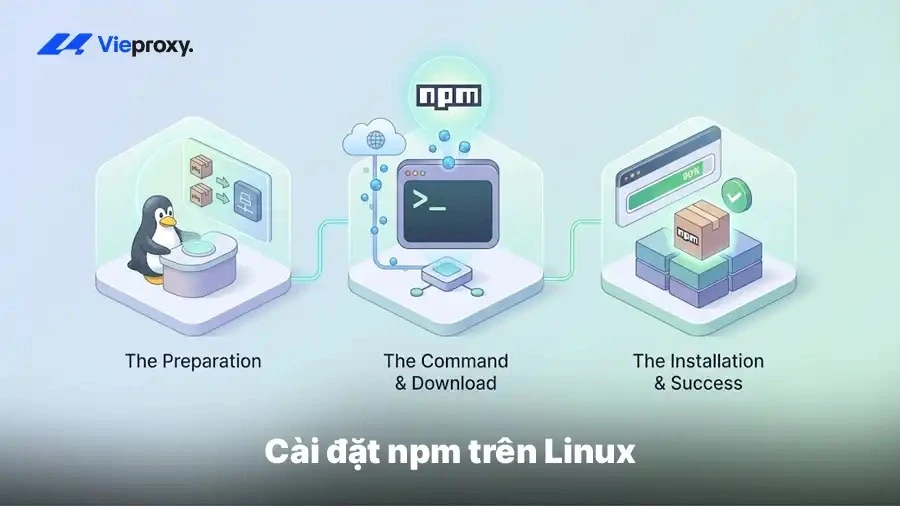
Cài đặt npm trên Linux
Cài đặt npm trên Linux bằng NodeSource PPA
Cài đặt npm trên Linux bằng NodeSource PPA giúp lấy được phiên bản Node.js và npm mới nhất trực tiếp từ kho do NodeSource duy trì, giải quyết triệt để vấn đề version cũ của kho apt/dnf mặc định.
Cụ thể, quy trình gồm hai bước chính:
- Thêm repository NodeSource: Chạy script setup để thêm key GPG và repository của NodeSource vào hệ thống
curl -fsSL https://deb.nodesource.com/setup_22.x | sudo -E bash –
- Cài đặt Node.js và npm từ repository mới: Sau khi repository đã được thêm thành công, chạy lệnh cài đặt tiêu chuẩn:
sudo apt install -y nodejs
node -v && npm -v
Kiểm tra và cập nhật phiên bản npm sau khi cài đặt
Kiểm tra và cập nhật phiên bản npm có thể thực hiện nhanh bằng lệnh npm -v để xem version hiện tại và npm install -g npm@latest để nâng cấp lên bản mới nhất, giúp đảm bảo đầy đủ tính năng và bản vá bảo mật. Dưới đây là các lệnh cụ thể để thực hiện từng bước.
Lệnh npm -v để kiểm tra version hiện tại cho biết phiên bản npm đang dùng, ví dụ output 11.9.0 tương ứng với npm bundle cùng Node.js 24.14.0 phát hành tháng 2/2026. Ngoài ra, lệnh npm list -g –depth=0 liệt kê toàn bộ package global đã cài.
Lệnh npm install -g npm@latest để cập nhật npm là cách chính thức để nâng cấp. Trên Windows và macOS, chạy trực tiếp: npm install – g npm@latest
Các lỗi thường gặp khi dùng npm set proxy trong mạng nội bộ
Các lỗi thường gặp khi dùng npm set proxy trong mạng nội bộ doanh nghiệp gồm ba nhóm chính: lỗi kết nối ECONNREFUSED/ETIMEDOUT, lỗi xác thực npm 407 proxy authentication required và lỗi chứng chỉ SSL certificate khi proxy chặn HTTPS.
Tiếp theo, mỗi lỗi có nguyên nhân và cách xử lý đặc thù cần nắm rõ để không bị gián đoạn công việc.

Các lỗi thường gặp khi dùng npm
Lỗi ECONNREFUSED và ETIMEDOUT khi proxy sai cổng
Xuất hiện khi cấu hình proxy chỉ sai địa chỉ host hoặc port. Kiểm tra lại cấu hình bằng:
npm config get proxy
npm config get https-proxy
Nếu cần cấu hình lại, chạy:
npm config set proxy http://proxy.company.com:8080
npm config set https-proxy http://proxy.company.com:8080
Lỗi npm 407 proxy authentication required khi thiếu thông tin đăng nhập
Đây là lỗi phổ biến nhất trong môi trường corporate. Giải pháp là thêm username và password vào URL proxy theo cú pháp chuẩn:
npm config set proxy http://username:password@proxy.company.com:8080
npm config set https-proxy http://username:password@proxy.company.com:8080
Lưu ý các ký tự đặc biệt trong password (@, #, $, /) cần được mã hoá theo chuẩn URL encoding, ví dụ @ phải đổi thành %40.
Lỗi SSL certificate khi proxy chặn HTTPS
Thường xảy ra với các doanh nghiệp có firewall kiểm tra traffic HTTPS. Giải pháp tạm thời là tắt strict SSL: npm config set strict-ssl false
Tuy nhiên, đây chỉ là giải pháp tạm thời. Cách chuẩn là import CA certificate của công ty vào npm: npm config set cafile /path/to/company-ca.pem
FAQ
Dưới đây là giải đáp các câu hỏi thường gặp liên quan đến npm registry, cấu hình proxy cho thiết bị di động và xử lý lỗi xác thực proxy một cách nhanh gọn.
npm registry là gì?
npm registry là kho lưu trữ trực tuyến chứa hàng triệu package JavaScript do npm và cộng đồng duy trì. Khi chạy npm install, package sẽ được tải trực tiếp từ registry này về máy.
Tại sao cần cài proxy cho iPhone khi phát triển ứng dụng Node.js?
Proxy giúp chuyển traffic từ iPhone qua máy tính để debug API Node.js chạy local. Cách này hữu ích khi test app trong môi trường mạng nội bộ hoặc phức tạp. Nếu trong quy trình phát triển bạn cũng cần cấu hình các công cụ khác, hướng dẫn curl qua proxy và cấu hình git proxy sẽ hỗ trợ bạn thiết lập toàn diện hơn.
Gặp lỗi npm 407 proxy authentication required thì nên xử lý thế nào cho nhanh nhất?
Kiểm tra lại cú pháp npm set proxy và đảm bảo thông tin user, password, host, port chính xác. Nếu có ký tự đặc biệt, cần mã hóa URL (ví dụ @ thành %40) để tránh lỗi xác thực.
Kết luận
Cài đặt npm trên Windows, macOS và Linux khá đơn giản nếu chọn đúng phương pháp. Installer từ [nodejs.org](http://nodejs.org) phù hợp cho người mới, package manager giúp thao tác nhanh gọn, còn NVM là lựa chọn tối ưu khi cần làm việc với nhiều phiên bản Node.js trong các dự án khác nhau.
Để đảm bảo môi trường phát triển ổn định, nên ưu tiên phiên bản LTS, kiểm tra lại sau khi cài và cập nhật npm khi cần. Trong môi trường doanh nghiệp, việc cấu hình proxy đúng cách cũng rất quan trọng để tránh lỗi kết nối. Chuẩn bị tốt từ đầu sẽ giúp quá trình phát triển mượt mà và hạn chế rủi ro về sau.