
Proxy Omega (Proxy SwitchyOmega) là extension quản lý proxy phổ biến nhất trên Chrome, giúp chuyển đổi nhiều proxy chỉ với 1 click. Bài viết này hướng dẫn chi tiết cách cài đặt Proxy Omega trên Chrome, gồm: Cách tải và cài extension từ Chrome Web Store, cách cấu hình proxy (IP, port, giao thức, authentication), cách verify proxy đã hoạt động đúng.
Cài đặt Proxy Omega
Proxy Omega là gì ?
Proxy Omega (tên đầy đủ: Proxy SwitchyOmega) là một extension quản lý proxy dành cho các trình duyệt phổ biến như Chrome, Edge và Firefox, được phát triển bởi FelisCastus. Đây được coi là công cụ tương đối cần thiết trong MMO, các nhà thu thập dữ liệu và những chuyên gia quản trị tài khoản nhờ khả năng đơn giản hóa việc cấu hình proxy trên trình duyệt. Nói cách khác, nó hoạt động như một proxy extension tích hợp trực tiếp vào trình duyệt
Lợi ích lớn nhất khi sử dụng công cụ này là khả năng chuyển đổi proxy chỉ bằng một cú click chuột. Bạn có thể lưu trữ đồng thời nhiều profile proxy khác nhau, thiết lập tính năng tự động chuyển đổi (auto switch) dựa trên URL của trang web và hỗ trợ đầy đủ các giao thức mạng từ HTTP, HTTPS cho đến SOCKS4 hay SOCKS5.
Nhiều người thường thắc mắc công cụ này khác gì với việc cài proxy thẳng vào hệ thống của Chrome. Điểm khác biệt cốt lõi nằm ở phạm vi hoạt động. Khi bạn cài đặt qua extension, các thay đổi về IP chỉ áp dụng riêng cho trình duyệt đó, hoàn toàn không gây ảnh hưởng đến các ứng dụng khác đang chạy trên máy tính. Điều này giúp bạn dễ dàng bật hoặc tắt proxy linh hoạt mà không làm gián đoạn các tác vụ mạng khác của hệ thống.

Proxy Omega là gì ?
Cách cài đặt Proxy Omega trên Chrome
Việc tích hợp công cụ này vào trình duyệt Chrome rất đơn giản, bạn chỉ cần thực hiện đúng theo các bước hướng dẫn cụ thể dưới đây. Nếu bạn mới làm quen với chrome proxy cơ bản, phần hướng dẫn này sẽ giúp bạn thiết lập nhanh chóng.
Bước 1 – Truy cập Chrome Web Store
Mở trình duyệt Chrome trên máy tính và truy cập vào địa chỉ: chrome.google.com/webstore.
Tại thanh tìm kiếm ở góc bên trái giao diện, bạn gõ từ khóa “SwitchyOmega 3” hoặc “Proxy SwitchyOmega”. Nếu kết quả hiển thị các phiên bản cũ có ghi chú “không còn hỗ trợ”, bạn hãy bỏ qua và chọn đúng bản số 3 để đảm bảo tính ổn định.
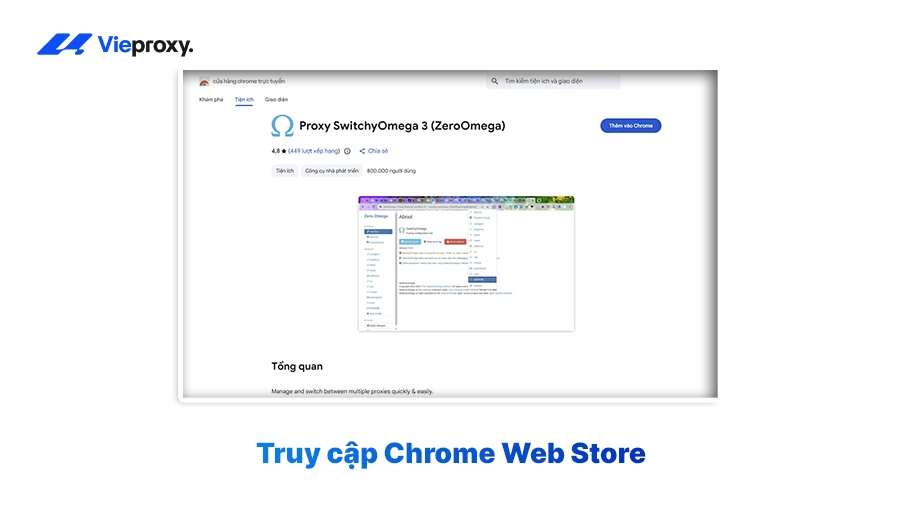
Truy cập Chrome Web Store
Bước 2 – Cài extension vào Chrome
Click vào extension SwitchyOmega 3 trong kết quả tìm kiếm để mở trang chi tiết.
Nhìn sang góc phải phía trên, nhấn vào nút “Add to Chrome” màu xanh. Khi hộp thoại nhỏ xuất hiện ở trên cùng màn hình, chọn “Add extension” để xác nhận. Chờ vài giây để trình duyệt tự động tải xuống và cài đặt.
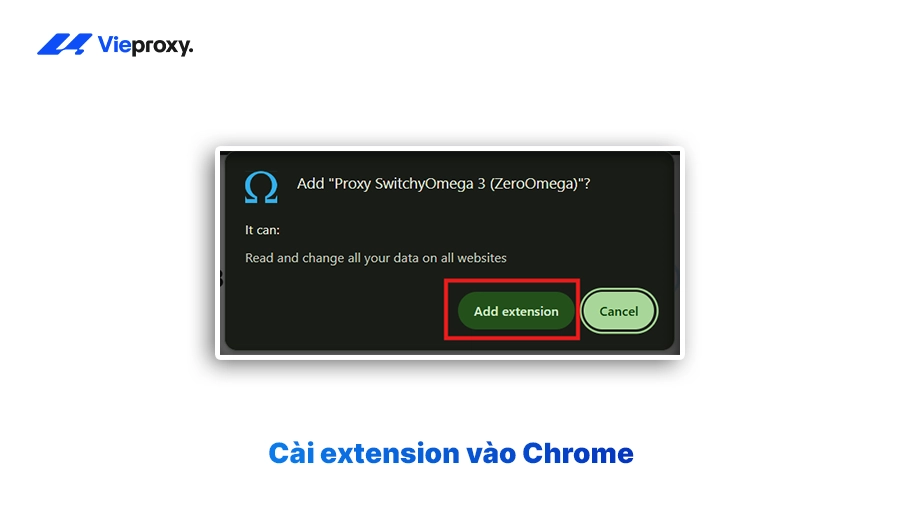
Cài extension vào Chrome
Bước 3 – Ghim ứng dụng vào thanh công cụ
Khi cài xong, click vào biểu tượng mảnh ghép (Extensions) ở góc phải phía trên thanh địa chỉ của Chrome.
Tìm tiện ích “SwitchyOmega 3” trong danh sách và click vào biểu tượng đinh ghim bên cạnh. Icon hình tròn của ứng dụng xuất hiện cố định trên thanh công cụ là bạn đã ghim thành công, giúp việc bật tắt proxy sau này nhanh hơn.
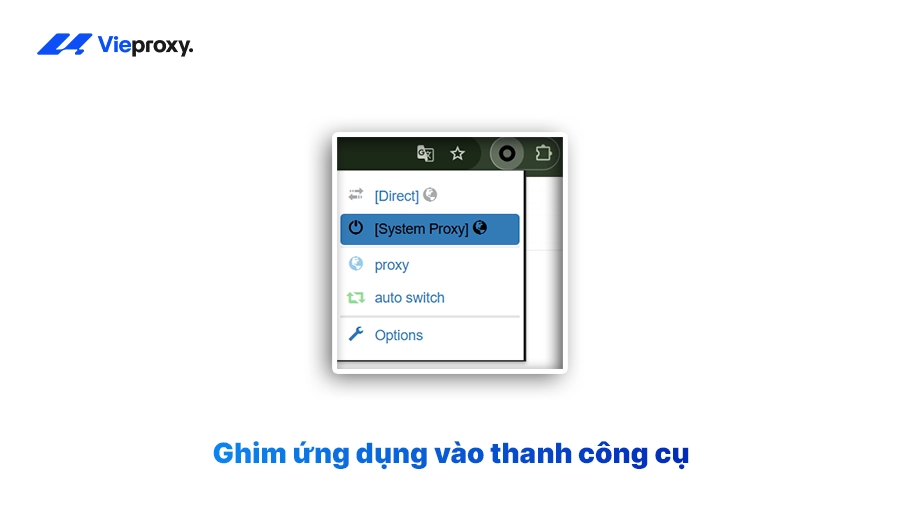
Ghim ứng dụng vào thanh công cụ
Lưu ý nếu đang dùng bản gốc (MV2)
Kiểm tra trạng thái hoạt động của tiện ích bằng cách truy cập đường dẫn chrome://extensions.
Nếu hệ thống báo “deprecated” hoặc Chrome tự động tắt tiện ích, bạn cần nâng cấp sang bản MV3. Trước khi gỡ bản cũ, hãy vào Options chọn Actions rồi nhấn Export để sao lưu các profile cũ. Sau khi cài xong bản MV3 mới, vào lại Actions và chọn Import để khôi phục toàn bộ dữ liệu.
Lưu ý khi cài trên Edge và Brave
Đối với Microsoft Edge, bạn cài trực tiếp qua cửa hàng Edge Add-ons store, hoặc bật tính năng “Allow extensions from other stores” để tải từ Chrome Web Store. Với trình duyệt Brave, các bước cài đặt tương tự Chrome nhưng cần vào Settings chọn mục Extensions để cấp quyền hoạt động. Các trình duyệt nền tảng Chromium khác như Opera hay Vivaldi cũng áp dụng cách này.
Cấu hình Proxy SwitchyOmega cơ bản
Sau khi đã cài đặt thành công extension, bước tiếp theo bạn cần làm là khai báo các thông số proxy để bắt đầu sử dụng.
Tạo Profile proxy mới
Click chuột vào biểu tượng SwitchyOmega trên thanh công cụ và chọn mục “Options” (biểu tượng bánh răng).
Tại thanh menu bên trái, bên dưới mục PROFILES, click vào dòng chữ “New profile…”. Khi hộp thoại “Create New Profile” hiện lên, bạn đặt tên profile theo mục đích (ví dụ: Proxy US – Facebook Ads) và tích chọn mục “Profile Type” là “Proxy Profile”. Nhấn “Create” để hoàn tất khởi tạo.
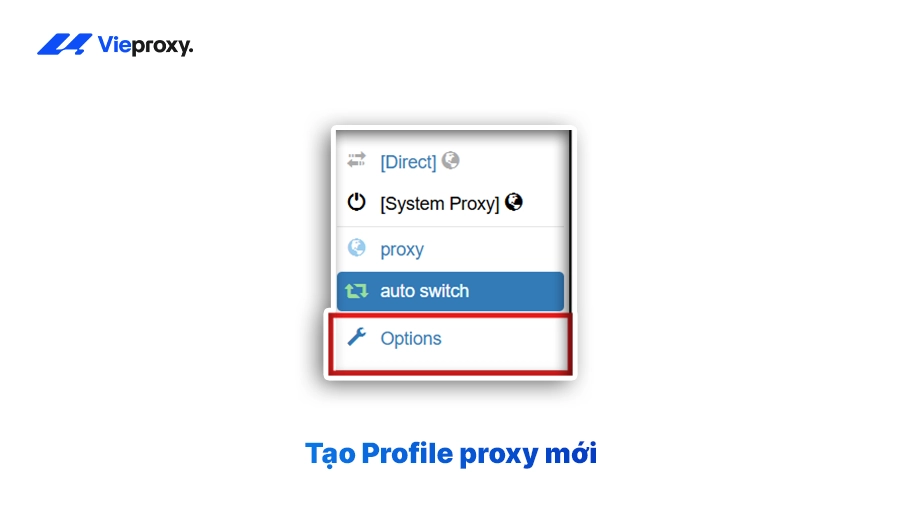
Tạo Profile proxy mới
Nhập thông tin proxy và Authentication
Tại giao diện cấu hình của profile vừa tạo, bạn tập trung vào bảng “Proxy servers” ở chính giữa màn hình:
- Protocol: Chọn đúng giao thức của proxy (HTTP, HTTPS, SOCKS4 hoặc SOCKS5).
- Server: Nhập địa chỉ IP của proxy (ví dụ: 123.45.67.89).
- Port: Nhập mã cổng tương ứng (ví dụ: 8080 cho HTTP hoặc 1080 cho SOCKS5).
Nếu proxy yêu cầu tài khoản, click vào biểu tượng hình ổ khóa (Padlock) ở cuối dòng proxy đó, điền đầy đủ Username cùng Password rồi bấm “Save changes”.
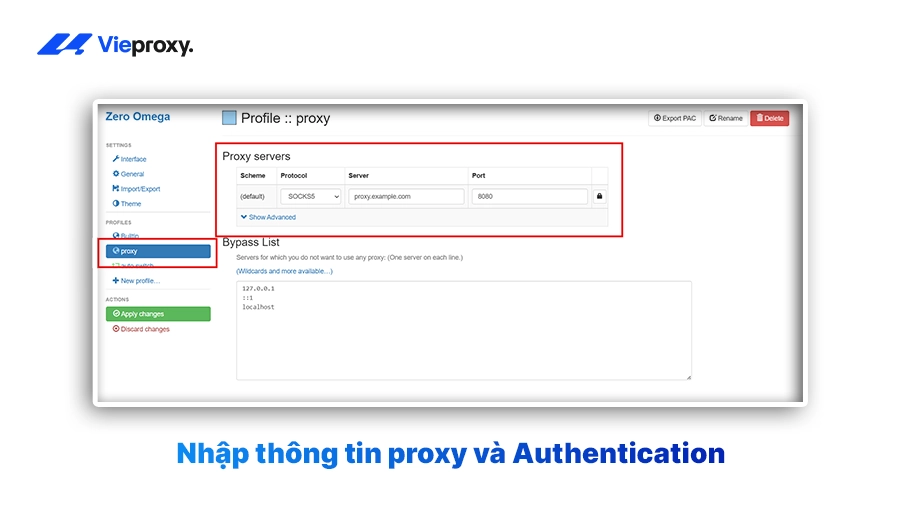
Nhập thông tin proxy và Authentication
Apply Changes, kích hoạt và verify
Nhìn sang menu bên trái, tìm đến mục ACTIONS và click chọn “Apply changes”, màn hình hiển thị thông báo “Options Saved” màu xanh lá là đã lưu thành công.
Bây giờ bạn đóng tab Options lại. Click vào icon SwitchyOmega trên thanh công cụ, chọn đúng tên profile vừa thiết lập, thấy icon đổi sang màu xanh lá nghĩa là proxy đã được kích hoạt thành công.
Để kiểm tra mạng, mở tab mới và truy cập vào các trang kiemtraip.vn hoặc whatismyipaddress.com, nếu màn hình hiển thị đúng địa chỉ IP của proxy thì hệ thống đã nhận mạng mới. Khi muốn quay lại mạng thường, bạn click vào icon tiện ích và chọn chế độ “Direct”.
Cách tối ưu hóa cài đặt proxy
Nếu bạn quản lý nhiều proxy cùng lúc, các mẹo dưới đây sẽ giúp thao tác nhanh và ít nhầm lẫn hơn. Bạn cũng có thể tham khảo thêm các hướng dẫn công cụ proxy khác để nâng cao kỹ năng quản lý.
- Tạo nhiều profile theo mục đích: Đặt tên profile theo cấu trúc [Quốc gia]-[Mục đích], ví dụ “US-FBAds” hoặc “UK-Streaming”. Việc gán mỗi proxy cho một profile riêng giúp quản lý dễ dàng và tránh bị quét tài khoản do trùng IP.
- Bật Auto Switch theo URL: Tạo một profile thuộc loại “Switch Profile” để tự động kích hoạt proxy theo từng trang web. Ví dụ: Cấu hình cho mọi đường dẫn chứa *.facebook.com đi qua proxy US, còn các trang khác chạy mạng thường (“Direct”) để tối ưu tốc độ tải trang.
- Backup cấu hình thường xuyên: Vào mục Actions chọn Export để xuất toàn bộ cấu hình thành file .bak và lưu lên Google Drive hoặc Dropbox. Việc này giúp bạn không bị mất dữ liệu khi cài lại máy hoặc cần chuyển sang thiết bị khác sử dụng cấu hình có sẵn.
- Dùng PAC Script cho nhu cầu nâng cao: Sử dụng mã JavaScript (Proxy Auto-Config) để thiết lập các logic điều hướng phức tạp. Phù hợp cho lập trình viên cần tùy biến sâu, ví dụ: Chạy proxy A cho các tên miền quốc tế .com và tự động đổi sang proxy B cho các trang nội địa .vn.

Cách tối ưu hóa cài đặt proxy
Mẹo và thủ thuật sử dụng Proxy Omega hiệu quả
Để khai thác tối đa sức mạnh của tiện ích này, bạn có thể áp dụng một vài mẹo nhỏ nhưng cực kỳ hữu ích dưới đây trong quá trình làm việc hàng ngày.
- Đặt tên profile theo quy tắc dễ quản lý: Sử dụng format đồng nhất như [Location]-[Use case]-[Số] (ví dụ: US-FBAds-01). Bạn nên chèn thêm emoji ở đầu tên để phân loại nhanh trong danh sách thả xuống và đưa các profile hay dùng lên trên cùng.
- Gán phím tắt để switch proxy nhanh: Truy cập địa chỉ chrome://extensions/shortcuts, tìm mục SwitchyOmega và gán tổ hợp phím tắt cho các hành động (ví dụ: Ctrl+Shift+1 để bật proxy US, Ctrl+Shift+0 để về mạng “Direct”).
- Phân biệt proxy bằng màu icon: Trong phần cài đặt nâng cao của từng profile, hãy chọn cho mỗi proxy một màu sắc riêng. Chỉ cần nhìn màu của icon trên thanh công cụ là bạn biết ngay mình đang dùng proxy nào mà không cần mở cài đặt.
- Test proxy trước tác vụ quan trọng: Hãy dùng browserleaks.com để check leak WebRTC/DNS, fast.com để đo tốc độ mạng và [whatismyipaddress.com/blacklist-check](https://whatismyipaddress.com/blacklist-check) để kiểm tra xem IP có bị dính danh sách đen hay không.
- Kết hợp với Multi-Container hoặc Profile Chrome: Tạo nhiều profile người dùng riêng biệt trên Chrome (hoặc Multi-Container trên Firefox). Cài SwitchyOmega riêng cho mỗi profile này để nuôi nhiều tài khoản mạng xã hội hoặc tài khoản quảng cáo một cách độc lập, an toàn. Để mỗi profile có một IP sạch và bền, bạn nên dùng 9Proxy dân cư cho Chrome cho từng tài khoản.
Khắc phục các sự cố thường gặp
Trong quá trình vận hành thực tế, việc gặp phải một vài trục trặc kỹ thuật nhỏ là điều khó tránh khỏi. Dưới đây là các lỗi phổ biến và cách xử lý nhanh gọn nhất.
Lỗi “This site can’t be reached” sau khi bật proxy
- Nguyên nhân: Chọn sai giao thức kết nối (ví dụ chọn HTTP nhưng proxy thực tế là SOCKS5); nhập sai Username/Password xác thực; hoặc gói proxy đã hết hạn, bị nhà cung cấp chặn.
- Cách fix: Chuyển tiện ích về chế độ “Direct”, vào mục Options kiểm tra lại toàn bộ thông số, sửa lại cho đúng rồi click “Apply changes”.
Icon không chuyển màu khi chọn profile
- Nguyên nhân: Có một extension quản lý proxy khác (như FoxyProxy, Proxy Helper) đang tranh chấp quyền điều khiển proxy của Chrome.
- Cách fix: Truy cập chrome://extensions để tắt các tiện ích proxy khác. Nếu trước đó bạn từng dùng FoxyProxy thiết lập, hãy gỡ bỏ hoàn toàn để tránh xung đột. Hoặc vào Settings của Chrome -> chọn System -> tắt mục “Use system proxy settings”.
Proxy chạy nhưng tốc độ rất chậm
- Nguyên nhân: Vị trí máy chủ proxy quá xa (ví dụ ở Việt Nam nhưng dùng proxy Mỹ); sử dụng loại proxy dùng chung (shared proxy) bị chia sẻ băng thông; hoặc gói proxy bị bóp tốc độ.
- Cách fix: Đổi sang các quốc gia gần hơn (như Singapore, Hồng Kông) hoặc nâng cấp lên gói proxy cá nhân (private/dedicated proxy) để có băng thông độc lập. Trong trường hợp này, Cliproxy băng thông cao là một lựa chọn đáng cân nhắc.

Khắc phục các sự cố thường gặp
Câu hỏi thường gặp (FAQ)
Dưới đây là những câu hỏi thường gặp khi nhắc đến proxy omega.
Proxy Omega có miễn phí không?
Proxy Omega hoàn toàn miễn phí và là mã nguồn mở. Tiện ích này chỉ đóng vai trò là công cụ quản lý cấu hình mạng, bạn phải tự mua địa chỉ IP từ các nhà cung cấp bên ngoài để nhập vào hệ thống.
Proxy Omega có hoạt động trên điện thoại không?
Không hỗ trợ chính thức trên các trình duyệt di động như Chrome của iOS hay Android do hạn chế về cài đặt tiện ích. Nếu muốn sử dụng, bạn phải cấu hình proxy trực tiếp vào cài đặt Wi-Fi của điện thoại hoặc dùng trình duyệt bên thứ ba có hỗ trợ extension như Kiwi Browser.
Có thể dùng Proxy Omega với bao nhiêu proxy cùng lúc?
Bạn có thể tạo và lưu trữ không giới hạn số lượng profile proxy trong cài đặt. Tuy nhiên, tại một thời điểm duyệt web trên một profile Chrome, bạn chỉ có thể kích hoạt và chạy duy nhất một proxy.
Proxy Omega có lưu lại password proxy của tôi không?
Tiện ích cho phép lưu Username và Password xác thực proxy để bạn không cần nhập lại nhiều lần. Toàn bộ dữ liệu này được lưu cục bộ trên máy tính của bạn, hoàn toàn không gửi đi đâu nên rất an toàn.
Lời kết
Proxy Omega giúp việc quản lý và chuyển đổi proxy trên Chrome trở nên nhanh chóng, thuận tiện hơn. Chỉ cần cài đặt extension, tạo profile proxy và kiểm tra IP sau khi kích hoạt là bạn đã có thể sử dụng hiệu quả. Để đảm bảo tính ổn định và tương thích tốt nhất, nên ưu tiên phiên bản MV3 và sao lưu cấu hình định kỳ.
Nếu cần một nguồn proxy ổn định để sử dụng cùng Proxy Omega, bạn có thể tham khảo dịch vụ mua proxy của VieProxy với nhiều lựa chọn như residential proxy, datacenter proxy và SOCKS5 proxy tại nhiều quốc gia