

Lỗi proxy xuất phát từ nhiều nguyên nhân khác nhau, có thể là cấu hình sai, IP bị block, server quá tải, hoặc thậm chí do firewall trên máy tính can thiệp. Mỗi nguyên nhân lại có cách xử lý riêng, và nếu xử lý sai bước thì vừa mất thời gian vừa không giải quyết được gốc rễ vấn đề. Bài viết này sẽ đi theo flow từ nhận dạng lỗi, tìm nguyên nhân, khắc phục từng bước và phòng tránh lâu dài, giúp bạn tự xử lý được hầu hết sự cố proxy mà không cần phụ thuộc hoàn toàn vào nhà cung cấp.
Tại Sao Proxy Bị Lỗi? Các Nguyên Nhân Phổ Biến Nhất
Proxy bị lỗi thường bắt nguồn từ các nguyên nhân chính: sai IP/port, server sập hoặc quá tải, IP bị block hoặc hết hạn, firewall/antivirus can thiệp, và sai thông tin xác thực.
Hiểu đúng nguyên nhân là bước quan trọng nhất, vì cùng một triệu chứng “không kết nối được” nhưng gốc rễ có thể hoàn toàn khác nhau. Dưới đây là 5 nguyên nhân phổ biến nhất, mỗi nguyên nhân và dấu hiệu nhận biết nhanh để bạn khoanh vùng đúng vấn đề — bạn cũng có thể xem thêm tổng hợp các Lỗi Proxy thường gặp để đối chiếu nhanh hơn:
- Sai IP hoặc port: Nhập nhầm địa chỉ IP hoặc số cổng kết nối. Biểu hiện thường thấy là kết nối bị từ chối ngay lập tức, không load được bất kỳ trang nào khi bật proxy.
- Server sập hoặc quá tải: Proxy server của nhà cung cấp đang gặp sự cố hoặc bị nghẽn, lúc này bạn sẽ thấy timeout liên tục hoặc tốc độ cực chậm dù cấu hình hoàn toàn đúng.
- IP bị block hoặc hết hạn: Địa chỉ IP proxy đã bị trang đích blacklist, hoặc gói dùng đã hết hạn. trường hợp này khá dễ nhầm vì một số trang vẫn vào được bình thường, trong khi một số khác liên tục trả về lỗi 403 hoặc bắt nhập captcha.
- Firewall hoặc antivirus chặn: Phần mềm bảo mật trên máy tự động block kết nối đi qua proxy. Cách nhận ra nhanh nhất là thử tắt antivirus, nếu proxy chạy được ngay thì đây chính là thủ phạm.
- Sai thông tin xác thực: Nhập sai username/password được nhà cung cấp cấp, trình duyệt hoặc tool sẽ báo lỗi 407 Proxy Authentication Required.
Các Mã Lỗi Proxy Thường Gặp Và Cách Đọc Hiểu
Có 4 mã lỗi proxy phổ biến nhất mà người dùng hay gặp: 407, 502, 503 và 504, mỗi mã tương ứng với một vấn đề khác nhau và cần hướng xử lý riêng.
Bảng dưới đây tổng hợp đầy đủ 4 mã lỗi proxy thường gặp nhất, giúp bạn nhìn vào là xác định ngay lỗi thuộc loại nào và cần làm gì tiếp theo thay vì mò mẫm từng bước một. Riêng với mã 407, bạn có thể xem hướng dẫn chi tiết tại bài viết về lỗi 407 proxy authentication để xử lý đúng cách.
| Mã lỗi | Tên lỗi | Nguyên nhân | Hướng xử lý |
| 407 | Proxy Authentication Required | Sai hoặc thiếu thông tin xác thực (username/password) | Kiểm tra lại thông tin được cấp; ưu tiên chuyển sang xác thực bằng IP whitelist |
| 502 | Bad Gateway | Proxy server nhận được phản hồi không hợp lệ từ server nguồn | Thử đổi proxy IP khác; chờ 5-10 phút rồi retry |
| 503 | Service Unavailable | Server proxy đang quá tải hoặc bảo trì | Liên hệ nhà cung cấp kiểm tra uptime; thử lại sau hoặc đổi node |
| 504 | Gateway Timeout | Proxy server không nhận được phản hồi kịp thời từ server đích | Kiểm tra kết nối internet; thử proxy server ở region gần hơn |
Cách Khắc Phục Proxy Bị Lỗi Từng Bước
Hướng khắc phục proxy bị lỗi hiệu quả nhất là xử lý theo flow từ đơn giản đến phức tạp: bắt đầu từ kiểm tra cấu hình cơ bản, cô lập nguồn lỗi, làm sạch cache, kiểm tra bảo mật, rồi mới nên cân nhắc thay proxy mới. Dưới đây là 5 bước xử lý theo đúng thứ tự ưu tiên:
Bước 1: Kiểm tra lại cấu hình Proxy
Bước đầu tiên và đơn giản nhất: đối chiếu lại toàn bộ thông tin IP, port và protocol với thông tin nhà cung cấp đã cấp. Nếu chưa quen với quy trình này, bạn có thể tham khảo thêm hướng dẫn dùng proxy từ cơ bản để tránh nhầm lẫn.
Cách kiểm tra cấu hình proxy trên từng nền tảng:
- Windows: Vào Settings → Network & Internet → Proxy, kiểm tra IP và port đang được nhập.
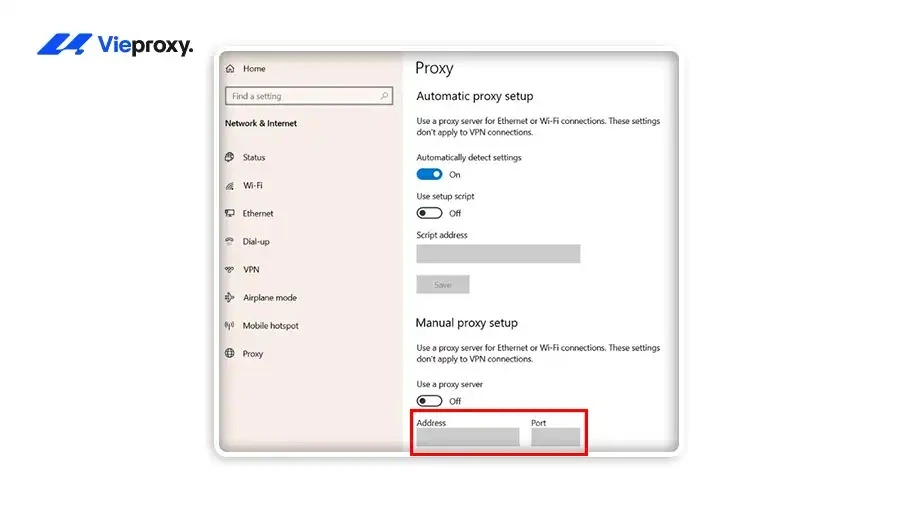
Kiểm tra cấu hình proxy trên Windows
- macOS: Vào System Settings → Network → Proxies, đối chiếu từng trường thông tin.
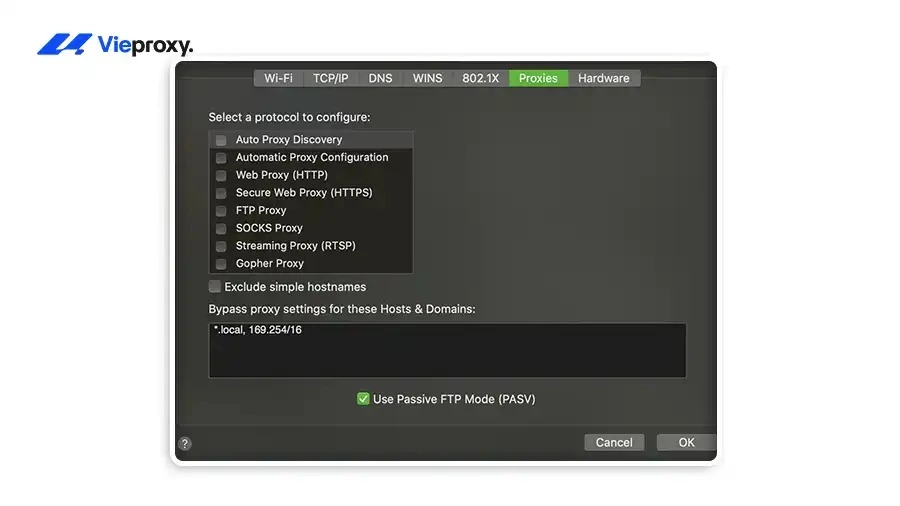
Kiểm tra cấu hình proxy trên macOS
Nhiều trường hợp lỗi chỉ đơn giản là nhập sai một chữ số trong IP hoặc port, vì vậy nên cần kiểm tra kỹ trước khi đi vào các bước tiếp theo.
Bước 2: Tắt Proxy tạm thời để cô lập lỗi
Tắt proxy hoàn toàn rồi test kết nối internet thuần là cách nhanh nhất để xác định lỗi đến từ proxy hay từ mạng của bạn.
Cách 1 – Tắt proxy trên LAN:
- Mở Internet Options → tab Connections → LAN Settings
- Nếu ô “Use a proxy server for your LAN” đang được tích → bỏ tích và nhấn OK
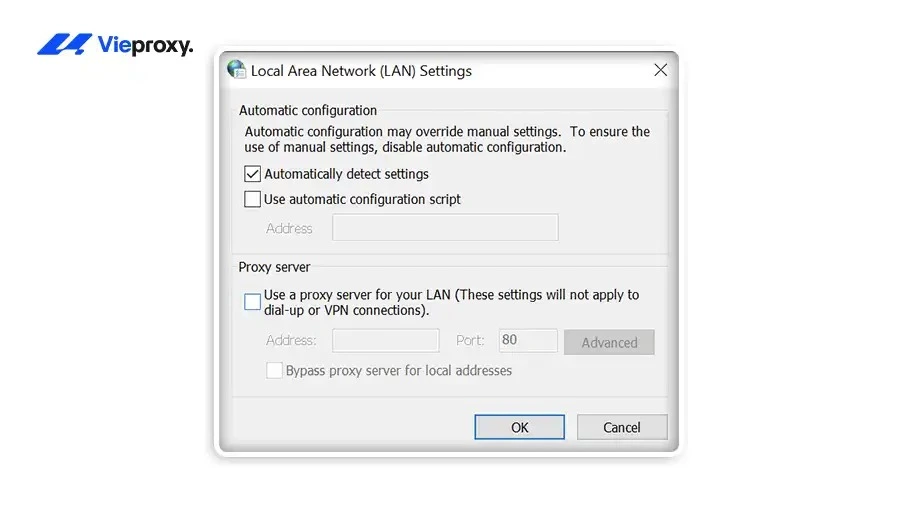
Tắt proxy trên LAN
Cách 2 – Tắt proxy thủ công trong Windows Settings:
- Vào Settings → Network & Internet → Proxy
- Đảm bảo “Automatically detect settings” đang bật và “Use a proxy server” trong phần Manual proxy setup đang tắt
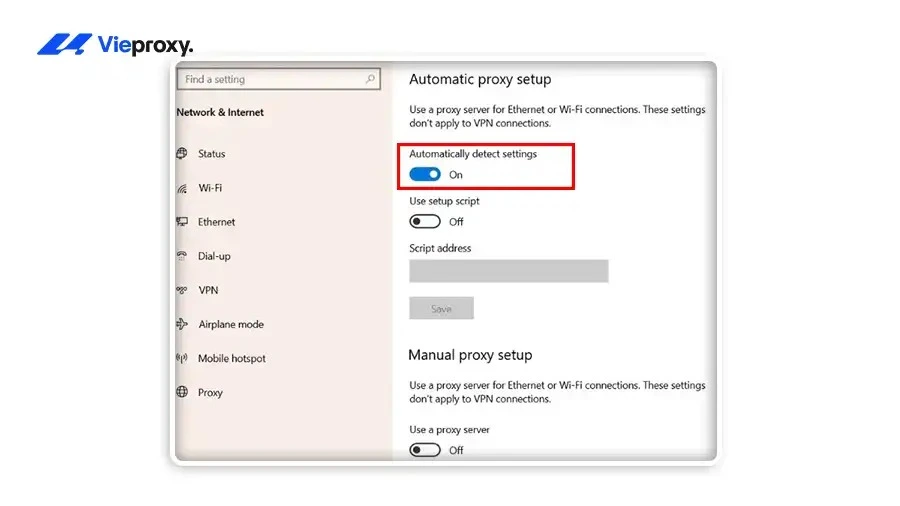
Tắt proxy trên Window Settings
Sau khi tắt proxy, test thử kết nối:
- Nếu mạng bình thường: Lỗi nằm ở proxy, không phải đường truyền — tiếp tục bước 3.
- Nếu mạng vẫn lỗi: Kiểm tra kết nối internet trước, proxy không phải nguyên nhân.
Bước 3: Xóa Cache Trình Duyệt
Cache cũ có thể lưu lại thông tin proxy lỗi và tiếp tục áp dụng dù bạn đã sửa cấu hình, đây là lý do nhiều người sửa xong vẫn thấy lỗi.
Chrome: Settings → Privacy and Security → Clear browsing data → chọn “Cached images and files” → Clear data
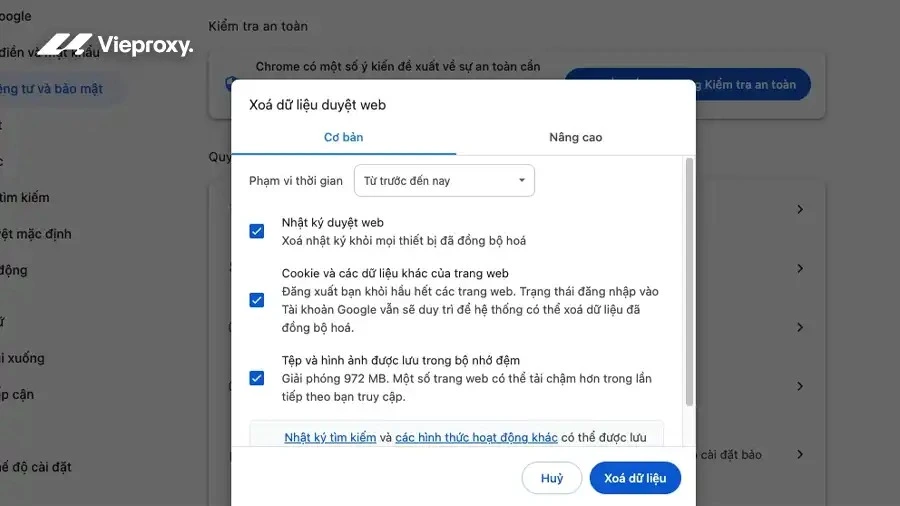
Xoá cache trình duyệt trên Chrome
Firefox: Options → Privacy & Security → Cookies and Site Data → Clear Data → tích Cache → Clear
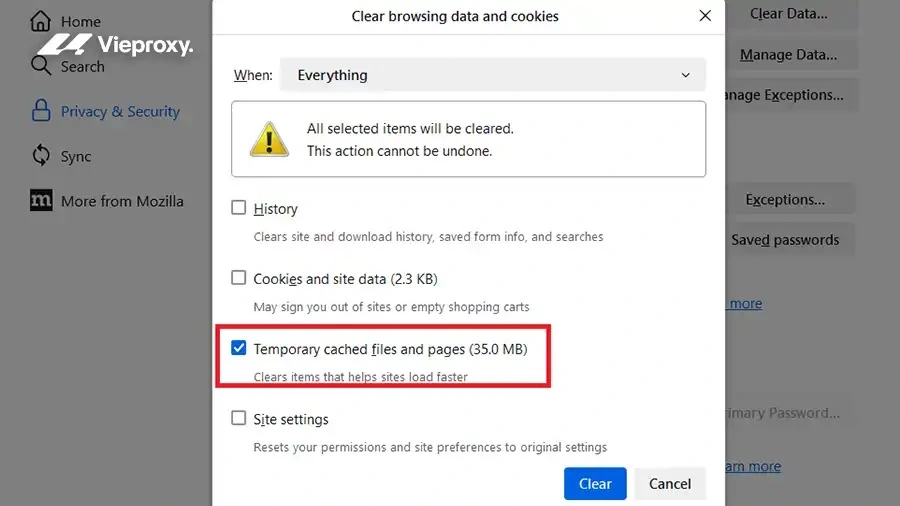
Xoá cache trình duyệt trên Firefox
Sau khi xóa cache, khởi động lại trình duyệt và kiểm tra proxy lại kết nối.
Bước 4: Kiểm tra tường lửa và phần mềm bảo mật
Malware có thể âm thầm thay đổi cấu hình proxy trong nền mà không hiển thị bất kỳ thông báo nào, đây là nguyên nhân khó phát hiện nhất.
Cách xử lý:
Dùng phần mềm diệt virus hoặc công cụ chuyên dụng (như Malwarebytes) để quét toàn hệ thống
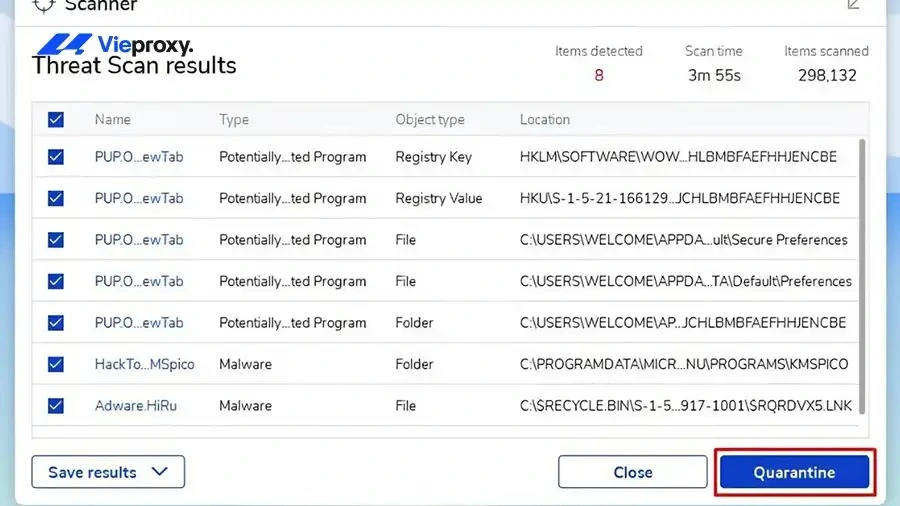
Phần mềm Malwarebytes quét toàn hệ thống
Sau khi quét sạch, reset lại cấu hình proxy về mặc định
Reset Winsock và TCP/IP để đảm bảo cài đặt mạng về trạng thái gốc:
Mở Command Prompt với quyền Admin
Chạy lần lượt: netsh winsock reset → netsh int ip reset → khởi động lại máy
Ngoài malware, hãy kiểm tra xem Windows Firewall hoặc phần mềm antivirus có đang block port proxy không, thêm exception nếu cần.
Bước 5: Thay Proxy mới hoặc liên hệ nhà cung cấp
Nếu đã đi qua 4 bước trên mà vẫn không giải quyết được, lỗi nhiều khả năng đến từ phía proxy server, không phải từ máy của bạn.
Lúc này, bạn hãy thử đổi sang IP khác trong cùng gói trước, nhiều nhà cung cấp cho phép thay IP trong pool miễn phí. Nếu vẫn không được, hãy mở ticket hỗ trợ kèm thông tin IP, port và mã lỗi để được xử lý nhanh hơn. Trường hợp đang dùng proxy miễn phí mà lỗi xảy ra liên tục, đây là lúc nên chuyển sang mua proxy ổn định ít lỗi có cam kết uptime, proxy miễn phí không có SLA và có thể die bất kỳ lúc nào, khá rủi ro.
Cách Phòng Tránh Proxy Bị Lỗi Và Tăng Độ Ổn Định Kết Nối
Thay vì xử lý khi sự cố đã xảy ra, hãy chủ động phòng tránh từ khâu chọn proxy, cách dùng đến giám sát, đặc biệt quan trọng với các use case yêu cầu uptime cao như scraping hay automation.
Dùng Proxy Rotation Thay Vì IP Cố Định
Proxy rotation tự động thay đổi IP sau mỗi request hoặc theo chu kỳ, giúp phân tán traffic, tránh bị detect pattern và giảm tải cho từng node. Giải pháp này đặc biệt phù hợp khi crawl dữ liệu quy mô lớn, chạy automation liên tục, hoặc quản lý nhiều tài khoản/phiên song song. Nếu proxy hiện tại thường xuyên gặp vấn đề tốc độ, bạn có thể đọc thêm bài phân tích nguyên nhân proxy chậm để xác định đúng hướng xử lý.
Chọn Nhà Cung Cấp Uy Tín, Hỗ Trợ IP Whitelist
Xác thực bằng IP whitelist loại bỏ hoàn toàn lỗi 407 và giảm ma sát cấu hình so với username/password. Các tiêu chí cần kiểm tra:
- Uptime 99%+ với SLA rõ ràng
- Hỗ trợ kỹ thuật trực tiếp: thời gian phản hồi quyết định mức độ downtime
- Pool IP lớn và đa dạng: khó bị block theo cụm hơn
Nếu cần proxy ổn định cho thị trường Việt Nam hoặc quốc tế, có thể tham khảo Cliproxy proxy ổn định – một trong số ít đại lý tại Việt Nam cung cấp residential proxy xác thực bằng IP với hỗ trợ kỹ thuật trực tiếp.
Giám Sát Uptime Proxy Bằng Công Cụ
Thiết lập giám sát tự động để phát hiện sự cố ngay lập tức thay vì sau khi cả workflow đã bị ảnh hưởng:
- Terminal: curl -x ip:port https://example.com
- Proxy checker online: proxycheck.io, hidemy.name
- Postman: kiểm tra response time và status code trong môi trường API
- Alert tự động: tích hợp thông báo qua email/Slack khi proxy fail
FAQ
Dưới đây là những câu hỏi thường gặp nhất xoay quanh lỗi proxy, được trả lời ngắn gọn, thực tế, phù hợp cho cả người mới bắt đầu.
Có loại proxy nào ít bị lỗi hơn không?
Residential proxy ít bị block hơn datacenter vì dùng IP người dùng thật. Mobile proxy (IP 4G/5G) còn khó bị phát hiện hơn nhờ IP thay đổi liên tục, nhưng chi phí cao hơn. Nếu cần giải pháp ổn định cho scraping hoặc automation dài hạn, residential proxy là lựa chọn cân bằng tốt giữa hiệu quả và chi phí.
Proxy lỗi có làm lộ IP thật của tôi không?
Proxy lỗi có thể làm lộ IP thật. Khi proxy fail và kết nối tự động chuyển về về đường truyền trực tiếp, IP thật của bạn sẽ bị lộ ra ngoài, hiện tượng này được gọi là “proxy leak”. Để phòng tránh, hãy bật tính năng tự ngắt kết nối nếu tool có hỗ trợ, hoặc cấu hình tường lửa để chặn lưu lượng khi proxy ngắt.
Tại sao proxy hoạt động bình thường hôm qua nhưng hôm nay lại lỗi?
Đây không nhất thiết là lỗi từ phía bạn. IP proxy có thể bị trang đích blacklist sau một thời gian sử dụng, đặc biệt nếu có nhiều người dùng chung cùng pool IP, hoặc bạn gửi quá nhiều yêu cầu trong thời gian ngắn. Một nguyên nhân khác là nhà cung cấp thay đổi pool IP mà không thông báo trước. Khi gặp tình trạng này, hãy thử đổi sang IP khác trong cùng gói, hoặc liên hệ nhà cung cấp để xác nhận tình trạng pool.
Kết Luận
Lỗi proxy không thể tránh hoàn toàn, nhưng có thể giảm đáng kể nếu bạn hiểu đúng nguyên nhân và xử lý đúng cách. Chủ động phòng tránh bằng proxy rotation, giám sát uptime và chọn nhà cung cấp uy tín sẽ hiệu quả hơn nhiều so với xử lý từng lỗi phát sinh.
Nếu đã thử các cách mà vẫn chưa khắc phục được, hãy kiểm tra lại cấu hình hoặc liên hệ nhà cung cấp để được hỗ trợ nhanh nhất.