

Proxy và tường lửa kiểm soát toàn bộ luồng dữ liệu vào ra trên máy, nhưng lại nằm khá sâu trong cài đặt nên ít ai để ý đến khi chưa cần. Nếu bạn đang muốn kiểm tra xem hai thứ này đang được cấu hình như thế nào, hoặc nghi ngờ chúng đang gây ra sự cố mạng, bài viết này sẽ hướng dẫn bạn đi từng bước cụ thể trên cả Windows lẫn macOS, từ cách đọc cài đặt proxy đến cách xác nhận trạng thái tường lửa, không cần phải là dân kỹ thuật chuyên nghiệp.
Cách Kiểm Tra Proxy Trên Máy Tính
Kiểm tra proxy giúp bạn xác nhận máy tính có đang dùng máy chủ trung gian nào không, và nếu có thì đó là cấu hình thủ công hay tự động. Nếu bạn chưa quen với quy trình này, tham khảo thêm hướng dẫn sử dụng proxy để nắm vững các khái niệm cơ bản trước khi bắt đầu. Dưới đây là hướng dẫn chi tiết cho từng hệ điều hành và qua trình duyệt.
Cách Kiểm Tra Cài Đặt Proxy Trên Windows
Trên Windows, bạn có thể kiểm tra proxy qua Settings hoặc Control Panel, cả hai đều cho kết quả tương đương.
Cách 1: Qua Settings
- Bước 1: Nhấn tổ hợp phím Windows + I để mở Settings.
- Bước 2: Chọn Network & Internet.
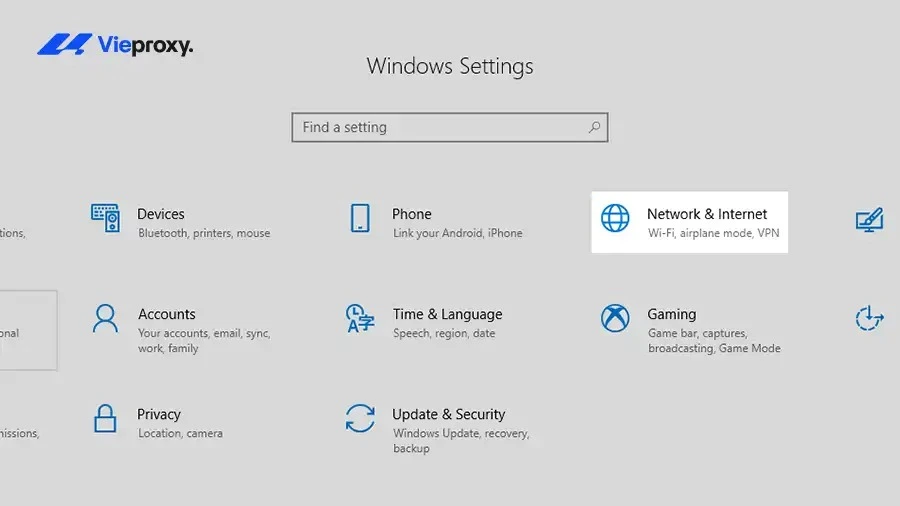
Cách 1: Qua Settings
- Bước 3: Kéo xuống và chọn Proxy ở thanh bên trái.
- Bước 4: Tại đây bạn sẽ thấy hai khu vực chính:
- Automatic proxy setup: nếu mục “Use setup script” đang bật, máy tính đang dùng file PAC (Proxy Auto-Config) – thường thấy trong môi trường doanh nghiệp.
- Manual proxy setup: nếu “Use a proxy server” đang bật, sẽ có địa chỉ IP và cổng (port) cụ thể được điền sẵn.
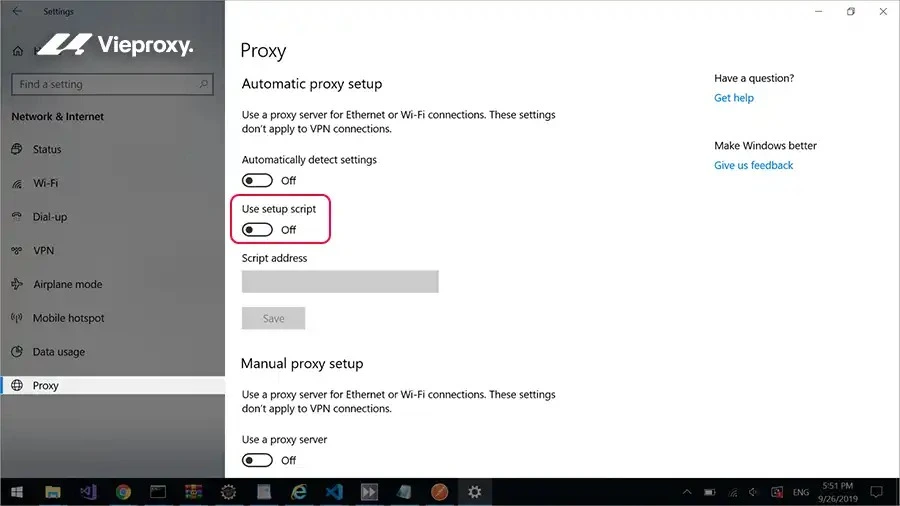
Manual proxy setup
Cách 2: Qua Internet Options (Control Panel)
- Bước 1: Nhấn Windows + R, gõ inetcpl.cpl, nhấn Enter.
- Bước 2: Chọn tab Connections → nhấn LAN settings.
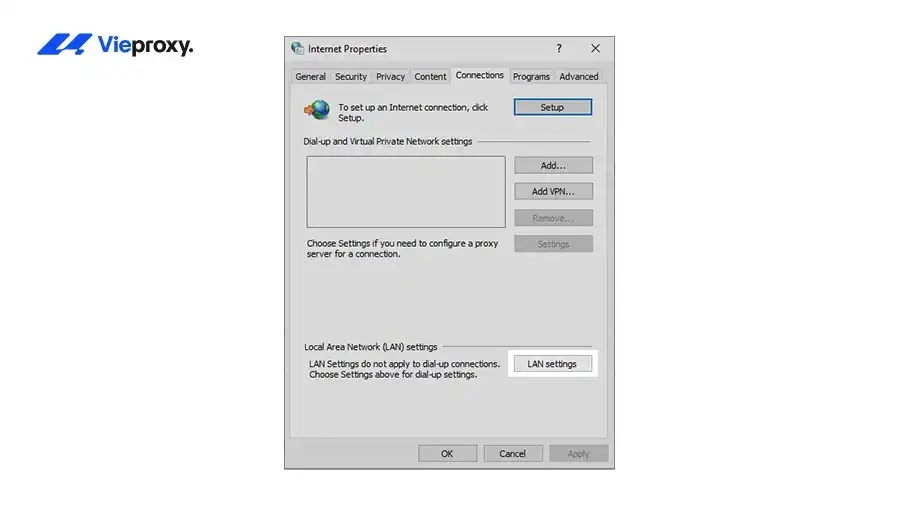
Qua Internet Options (Control Panel)
- Bước 3: Kiểm tra ô “Use a proxy server for your LAN”:
- Nếu ô này được tích, máy đang dùng proxy thủ công.
- Nếu ô “Automatically detect settings” được tích, máy đang dò proxy tự động.
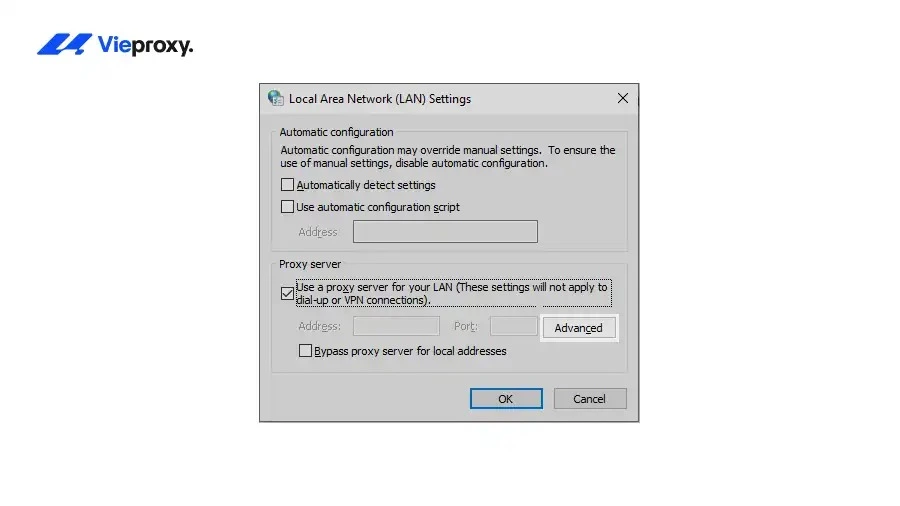
Use a proxy server for your LAN
Nếu không có gì được bật, máy tính kết nối internet trực tiếp, không qua proxy. Nếu thấy địa chỉ proxy lạ mà bạn không tự cài, đó là dấu hiệu cần xem lại ngay — và nếu cần tạm thời vô hiệu hóa proxy để kiểm tra, bạn có thể tham khảo hướng dẫn cách tắt proxy để thực hiện an toàn mà không ảnh hưởng đến cấu hình gốc.
Cách Kiểm Tra Cài Đặt Proxy Trên macOS
Trên macOS, cài đặt proxy nằm trong phần cấu hình mạng và được liên kết trực tiếp với từng kết nối mạng đang dùng.
- Bước 1: Mở System Preferences (hoặc System Settings trên macOS Ventura trở lên) từ menu Apple.
- Bước 2: Chọn Network.
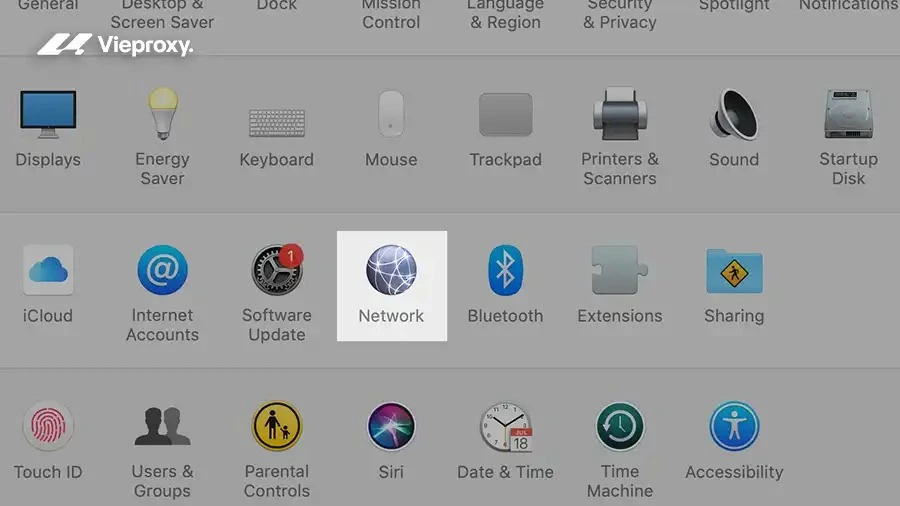
Cách Kiểm Tra Cài Đặt Proxy Trên macOS
- Bước 3: Chọn kết nối đang dùng (Wi-Fi hoặc Ethernet) ở danh sách bên trái.
- Bước 4: Nhấn Advanced → chuyển sang tab Proxies.
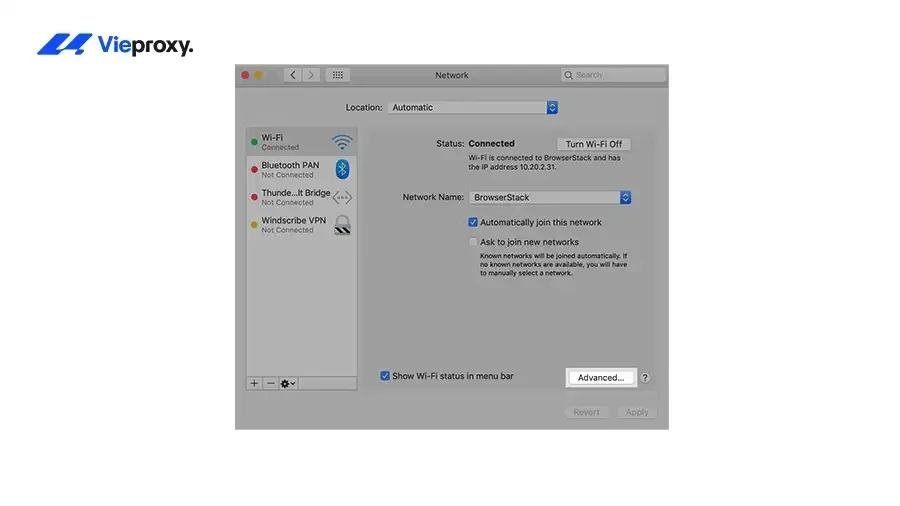
Wi-Fi hoặc Ethernet
Tại đây bạn sẽ thấy danh sách các loại proxy có thể bật: Web Proxy (HTTP), Secure Web Proxy (HTTPS), SOCKS Proxy, FTP Proxy, v.v. Với từng loại, nếu ô bên trái được tích thì loại proxy đó đang hoạt động, kèm theo địa chỉ máy chủ và cổng. Nếu không tích thì đang tắt.
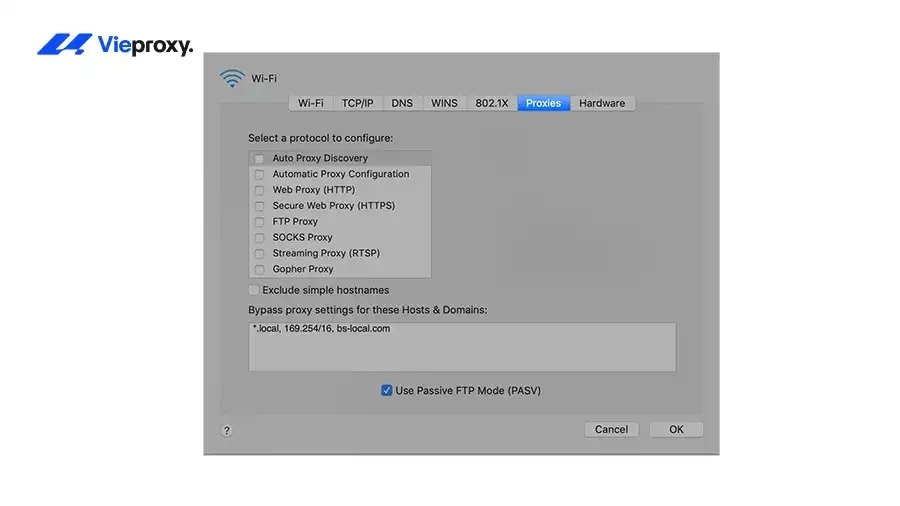
Bước 4: Nhấn Advanced → chuyển sang tab Proxies
Lưu ý: trên macOS, mỗi kết nối (Wi-Fi, Ethernet) có cài đặt proxy riêng biệt. Hãy kiểm tra đúng kết nối bạn đang dùng để có kết quả chính xác.
Cách Kiểm Tra Cài Đặt Proxy Qua Trình Duyệt Web
Cách này áp dụng được cho cả Windows lẫn macOS, và thuận tiện hơn vì bạn không cần vào sâu vào cài đặt hệ thống. Các bước thực hiện tương tự nhau trên hầu hết trình duyệt phổ biến như Chrome, Edge, Brave.
- Bước 1: Mở trình duyệt, nhấn vào biểu tượng ba chấm (hoặc ba gạch) ở góc trên bên phải.
- Bước 2: Chọn Settings (Cài đặt).
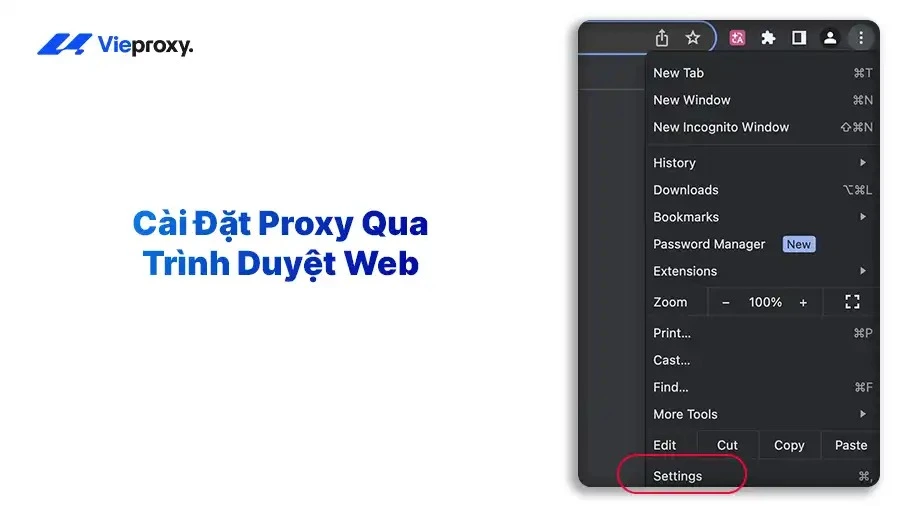
Bước 2: Chọn Settings (Cài đặt).
- Bước 3: Tìm kiếm từ khóa “proxy” trong thanh tìm kiếm cài đặt, hoặc kéo xuống mục System.
- Bước 4: Nhấn “Open your computer’s proxy settings” để mở thẳng cửa sổ cài đặt proxy của hệ điều hành.
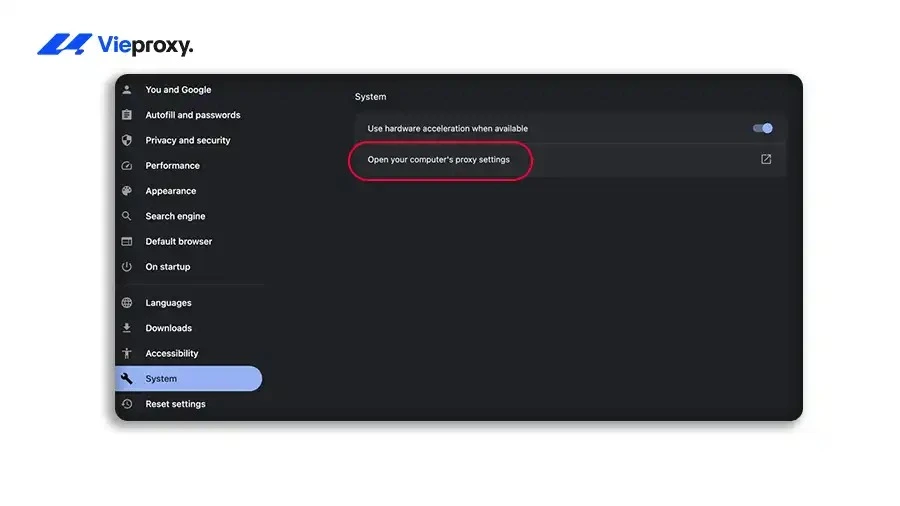
Nhấn “Open your computer’s proxy settings”
Tại cửa sổ này, bạn có thể bật hoặc tắt chế độ tự động phát hiện proxy, thêm địa chỉ máy chủ proxy theo ý muốn, hoặc cấu hình các thiết lập nâng cao hơn nếu cần như nhập URL hay thiết lập ngoại lệ cho các địa chỉ không qua proxy. Nếu bạn đang có nhu cầu dùng proxy ổn định cho công việc, có thể tham khảo thêm các gói mua proxy chất lượng để đảm bảo kết nối trơn tru ngay từ đầu.
Cách Kiểm Tra Tường Lửa Trên Máy Tính
Kiểm tra tường lửa giúp bạn biết liệu lớp bảo vệ mạng có đang hoạt động không, và ứng dụng nào đang được phép hoặc bị chặn kết nối. Dưới đây là hướng dẫn cụ thể cho từng hệ điều hành.
Kiểm Tra Tường Lửa Trên Windows
Trên Windows, tường lửa được tích hợp sẵn qua Windows Defender Firewall và dễ truy cập trong vài bước.
- Bước 1: Nhấn Windows + S, gõ “Windows Defender Firewall” và chọn kết quả đầu tiên. Hoặc vào Control Panel → System and Security → Windows Defender Firewall.
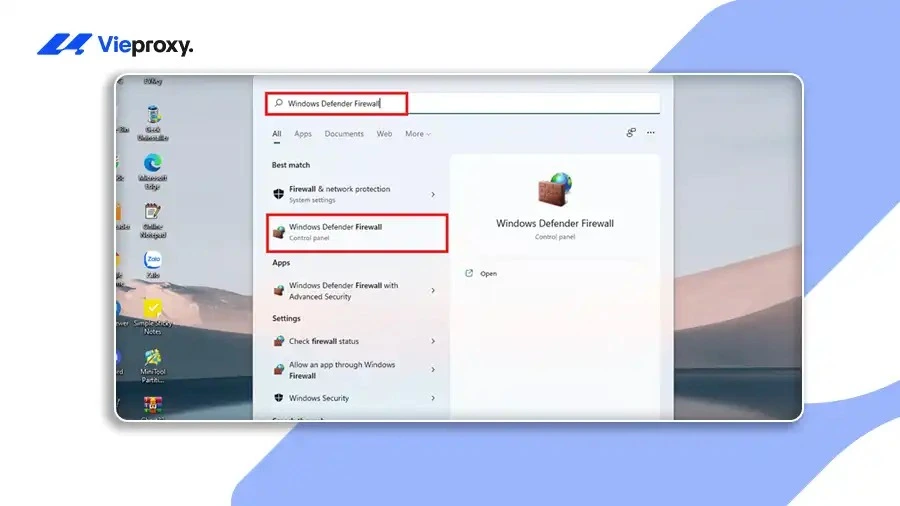
Nhấn Windows + S, gõ “Windows Defender Firewall”
- Bước 2: Tại giao diện chính, bạn thấy hai khu vực cần chú ý: Private networks (mạng riêng tư như Wi-Fi nhà bạn) và Guest or public networks (mạng công cộng như quán cà phê). Cả hai nên ở trạng thái “Windows Defender Firewall is on” hiển thị màu xanh lá. Nếu thấy biểu tượng màu đỏ, tường lửa đang tắt và cần bật lại ngay.
- Bước 3: Để bật tường lửa, nhấn “Turn Windows Defender Firewall on or off” ở thanh bên trái.
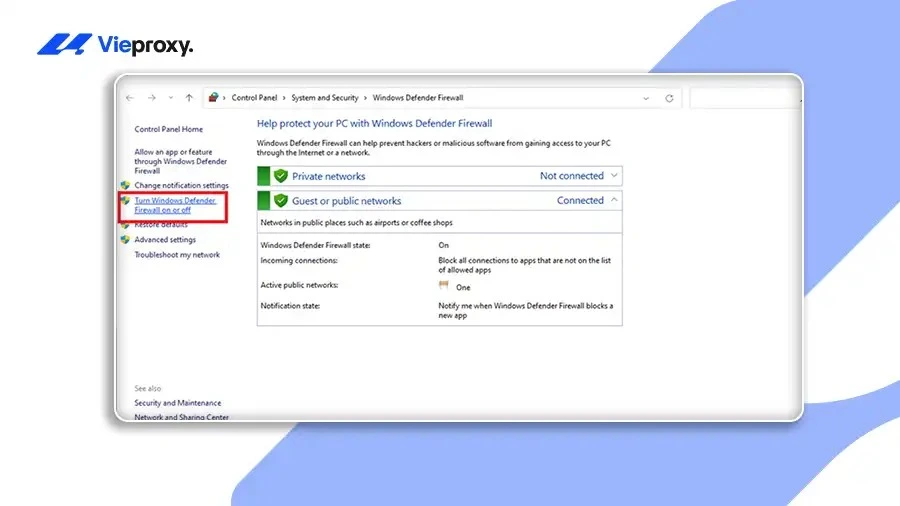
Bước 3: Để bật tường lửa, nhấn “Turn Windows Defender Firewall on or off”
- Bước 4: Chọn “Turn on Windows Defender Firewall” cho cả Private và Public network.
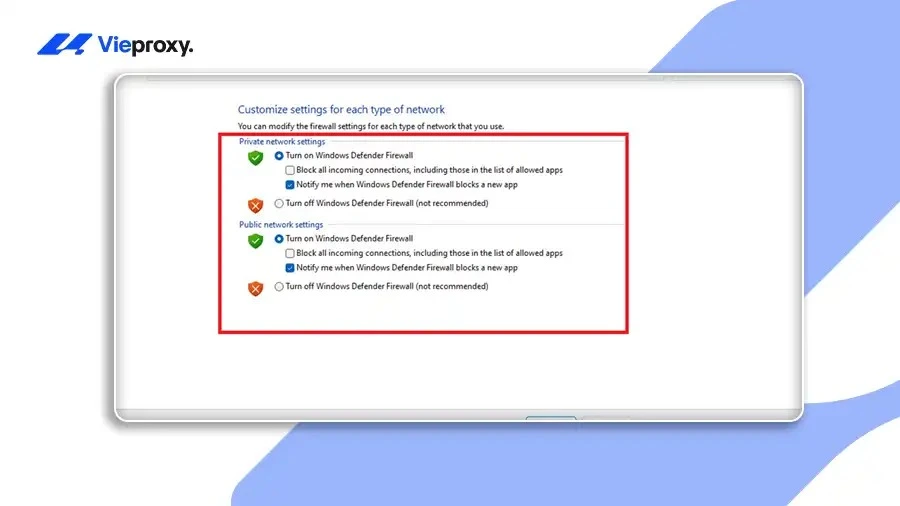
Bước 4: Chọn “Turn on Windows Defender Firewall”
- Bước 5: Nhấn OK để lưu thay đổi.
Lưu ý: chỉ tắt tường lửa khi có lý do kỹ thuật cụ thể và nhớ bật lại ngay sau đó.
Kiểm Tra Tường Lửa Trên macOS
Trên macOS, tường lửa nằm trong phần Network và có thêm tùy chọn nâng cao để quản lý ứng dụng.
- Bước 1: Nhấn vào biểu tượng Apple (góc trên bên trái) → chọn System Settings (macOS Ventura+) hoặc System Preferences (phiên bản cũ hơn).
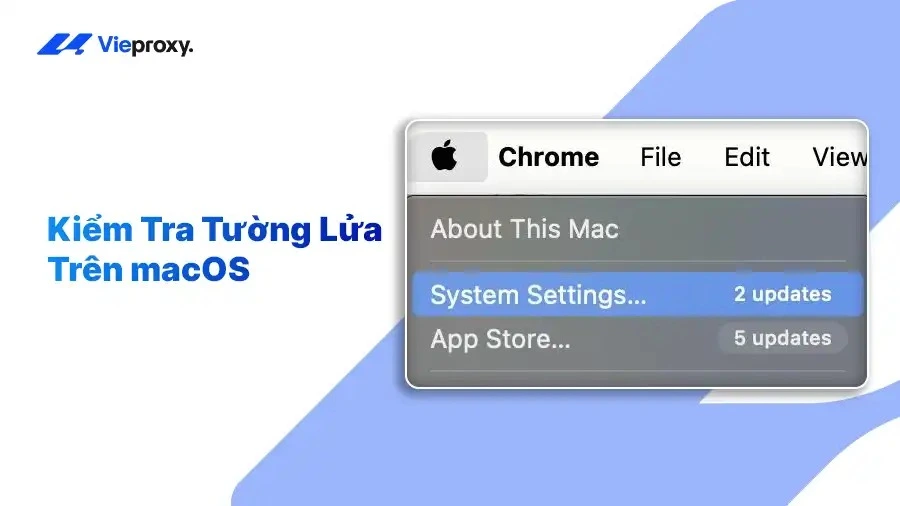
chọn System Settings
- Bước 2: Chọn Network (Mạng), chọn phần Firewall.
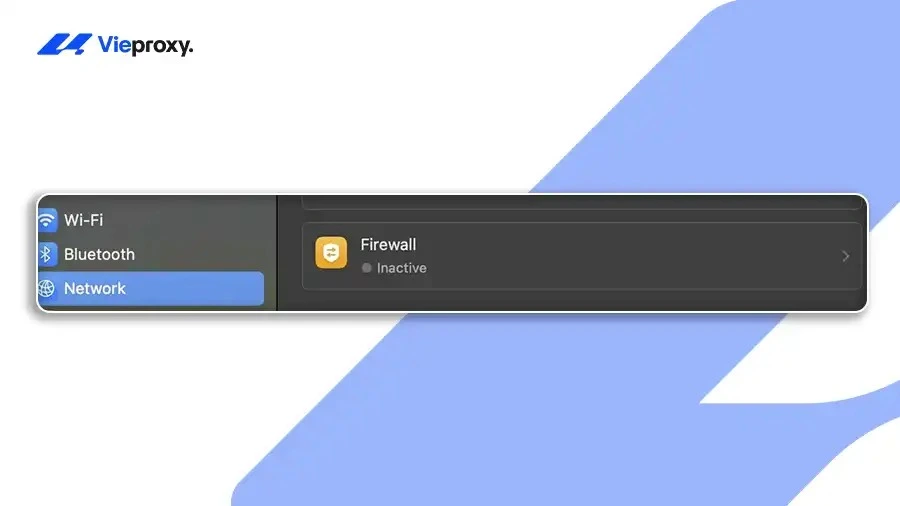
Bước 2: Chọn Network (Mạng), chọn phần Firewall.
- Bước 3: Kiểm tra trạng thái. Nếu thấy “Firewall: Active” thì tường lửa đang hoạt động. Nếu thấy “Firewall: Inactive” thì nhấn để bật lại.
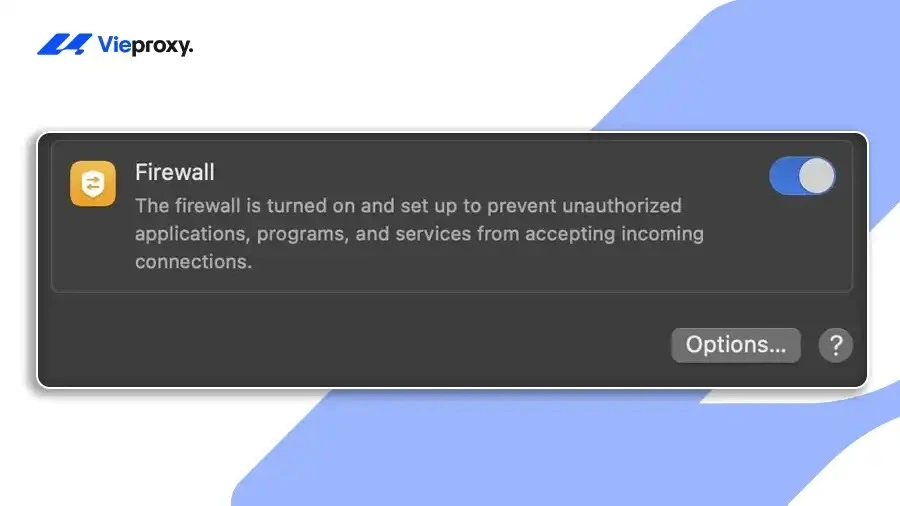
Bước 3: Kiểm tra trạng thái
- Bước 4: Nhấn “Firewall Options” để vào tùy chỉnh nâng cao nếu cần:
- Block all incoming connections: chặn mọi kết nối đến từ bên ngoài – nên bật khi dùng Wi-Fi công cộng.
- Enable stealth mode: ẩn máy Mac khỏi các lần quét mạng bên ngoài, tăng cường bảo mật đáng kể.
- Danh sách ứng dụng: bạn có thể thêm/xóa ứng dụng cụ thể và cho phép hoặc chặn kết nối của từng ứng dụng.
- Bước 5: Nhấn OK để lưu toàn bộ cài đặt.
Tại Sao Cần Kiểm Tra Proxy Và Tường Lửa (Firewall)?
Proxy và tường lửa hoạt động âm thầm phía sau, bạn không thấy chúng nhưng chúng lại quyết định toàn bộ luồng dữ liệu ra vào máy. Vấn đề là một số phần mềm cài kèm (adware, bundleware) có thể lén thay đổi cài đặt proxy, hoặc tường lửa bị tắt mà bạn sẽ không biết cho đến khi gặp rắc rối thật sự.
Có 4 lý do cụ thể khiến bạn nên kiểm tra định kỳ hai thứ này:
- Kiểm soát kết nối: Proxy và tường lửa quyết định dữ liệu nào được ra vào máy. Không kiểm tra đồng nghĩa với việc bạn không biết mình đang kết nối theo cấu hình nào.
- Bảo vệ quyền riêng tư: Proxy lạ có thể ghi lại toàn bộ lưu lượng, kể cả thông tin đăng nhập. Tường lửa bị tắt thì gần như mở toàn bộ cổng kết nối cho bên ngoài.
- Ứng dụng hoạt động đúng: Game online, phần mềm doanh nghiệp, công cụ API, nhiều thứ yêu cầu môi trường mạng cấu hình đúng mới chạy được. Proxy sai hoặc tường lửa chặn nhầm cổng là nguyên nhân phổ biến gây lỗi ứng dụng.
- Tự chủ kỹ thuật: Biết cách kiểm tra hai thứ này giúp bạn tự thu hẹp vấn đề trong vài phút thay vì chờ IT đến xử lý.
Phân Biệt Sự Cố Do Proxy Hay Do Tường Lửa
Khi gặp lỗi mạng, bước đầu tiên là xác định đúng nguyên nhân thay vì thử mò từng thứ. Bảng dưới đây liệt kê các triệu chứng thường gặp và khả năng nguyên nhân đến từ proxy hay tường lửa, giúp bạn khoanh vùng vấn đề nhanh hơn trước khi bắt tay vào kiểm tra.
| Triệu chứng | Nghi do Proxy | Nghi do Tường lửa |
| Trình duyệt không vào được web, app khác vẫn ổn | Có thể | Ít khả năng |
| Toàn bộ kết nối mạng bị chặn | Ít khả năng | Có thể |
| Một ứng dụng cụ thể không kết nối được | Ít khả năng | Có thể |
| Truy cập web chậm bất thường hoặc bị chuyển hướng | Có thể | Ít khả năng |
| Thông báo lỗi “Connection refused” hoặc “Port blocked” | Ít khả năng | Có thể |
| Lỗi xác thực khi vào một số trang nhất định | Có thể | Ít khả năng |
Quy trình chẩn đoán:
- Bước 1: Kiểm tra proxy trước vì proxy ảnh hưởng chủ yếu đến trình duyệt và HTTP traffic, dễ phát hiện hơn. Để hiểu rõ hơn các tình huống lỗi thường gặp với proxy, bạn có thể tham khảo tổng hợp các lỗi proxy thường gặp và cách xử lý từng trường hợp.
- Bước 2: Nếu proxy không có gì bất thường, chuyển sang kiểm tra tường lửa, đặc biệt nếu một ứng dụng cụ thể bị chặn.
- Bước 3: Nếu cả hai đều ổn mà vẫn lỗi, hướng chẩn đoán tiếp theo là DNS hoặc driver mạng.
Câu Hỏi Thường Gặp
Proxy và tường lửa liên quan đến nhau như thế nào?
Hai thứ này cùng kiểm soát kết nối mạng nhưng làm việc ở hai tầng khác nhau. Cả hai cùng tồn tại và phối hợp với nhau. Nhưng đôi khi chúng xung đột: tường lửa có thể vô tình chặn đúng cổng mà proxy đang dùng, khiến bạn mất kết nối dù cả hai đều đang bật. Đó là lý do khi gặp sự cố, bạn nên kiểm tra cả hai thay vì chỉ một.
Sau khi kiểm tra tường lửa thì nên làm gì tiếp theo?
Tùy vào kết quả bạn thấy:
- Thấy proxy lạ không do bạn cài → xóa ngay, vì nó có thể đang theo dõi toàn bộ lưu lượng của bạn.
- Tường lửa đang tắt → bật lại và tìm hiểu nguyên nhân, vì một số phần mềm có thể đã tự tắt nó.
- Mọi thứ bình thường nhưng vẫn lỗi mạng → bước tiếp theo là kiểm tra DNS hoặc cập nhật driver mạng.
Một thói quen nhỏ rất hữu ích: chụp màn hình cài đặt proxy và tường lửa hiện tại để lưu lại làm mốc so sánh. Sau này nếu có gì thay đổi bất thường, bạn có ảnh gốc để đối chiếu ngay. Nếu bạn đang dùng proxy mà nhận thấy tốc độ kết nối chưa ổn định, hãy xem thêm hướng dẫn khắc phục proxy chậm để xử lý triệt để vấn đề này.
Tôi bật tường lửa rồi thì có cần bật diệt virus không?
Vẫn cần. Tường lửa và diệt virus bảo vệ bạn ở hai lớp hoàn toàn khác nhau nên không thay thế được nhau. Tường lửa giống như bảo vệ ở cổng, kiểm soát ai được ra vào mạng. Diệt virus giống như nhân viên soát xét bên trong, tìm và xử lý những thứ độc hại đã lọt vào máy qua USB, email đính kèm, hoặc file tải về. Bật cả hai cùng lúc mới đảm bảo bạn được bảo vệ toàn diện. Nếu bạn đang tìm kiếm proxy ổn định để sử dụng lâu dài, 9Proxy là lựa chọn đáng cân nhắc với IP residential chất lượng, dễ tích hợp và kiểm thử ngay trước khi dùng.
Tổng Kết
Biết cách kiểm tra proxy và tường lửa là kỹ năng thực tế giúp bạn tự chẩn đoán phần lớn sự cố mạng mà không cần nhờ đến IT. Thay vì loay hoay không biết lỗi xuất phát từ đâu, bạn có thể thu hẹp vấn đề trong vài phút chỉ bằng các bước kiểm tra đơn giản. Hãy đảm bảo bạn kiểm tra định kỳ, đặc biệt sau khi cài phần mềm mới hoặc kết nối vào mạng lạ. Cài đặt proxy và tường lửa có thể bị thay đổi âm thầm bởi một số ứng dụng mà bạn không hay biết. Kiểm tra định kỳ giúp bạn luôn nắm được trạng thái thực tế của máy và xử lý kịp thời trước khi sự cố trở nên tệ hơn, kéo dài tuổi thọ thiết bị của bạn.