
Here is the complete article with internal links inserted and anchor texts bolded:
Tắt proxy trên Windows, macOS, Android và iPhone đều thực hiện được trong vài bước đơn giản, nhưng vị trí cài đặt lại khác nhau hoàn toàn trên mỗi nền tảng. Nếu bạn tắt sai chỗ, kết nối vẫn đi qua proxy như cũ và lỗi mạng sẽ không được giải quyết.
Bài viết này hướng dẫn đúng chỗ cần tắt trên từng hệ điều hành, bao gồm cả trình duyệt Chrome và Firefox, hai môi trường thường bị bỏ sót khi người dùng chỉ tắt proxy ở cấp hệ thống. Ngoài các bước thao tác ra, bạn cũng sẽ biết được cách kiểm tra đã tắt thành công chưa, khi nào cần tắt proxy để tránh những nhầm lẫn phổ biến nhất khi xử lý sự cố kết nối.
Cách Tắt Proxy Trên Windows Nhanh Nhất
Để tắt Proxy trên Windows, bạn chưa phải tốn đến 1 phút để thực hiện. Dưới đây là các bước chi tiết theo thứ tự. Nếu bạn cần hướng dẫn chi tiết hơn về cách cài proxy cho Windows 11 để hiểu rõ từng tùy chọn trước khi tắt, bạn có thể tham khảo thêm tại đây.
Bước 1: Nhấn tổ hợp phím Windows + I để mở Settings (Cài đặt). Đây là cách nhanh nhất, không cần tìm trong menu Start.
Bước 2: Nhìn vào thanh menu bên trái, chọn Network & Internet (Mạng & Internet).
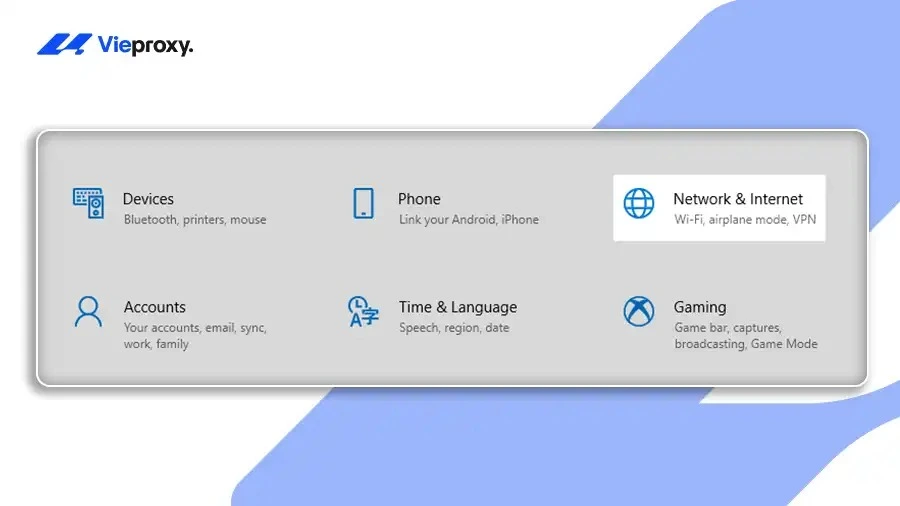
Bước 3: Kéo xuống phía dưới danh sách bên phải, tìm và nhấp vào Proxy.
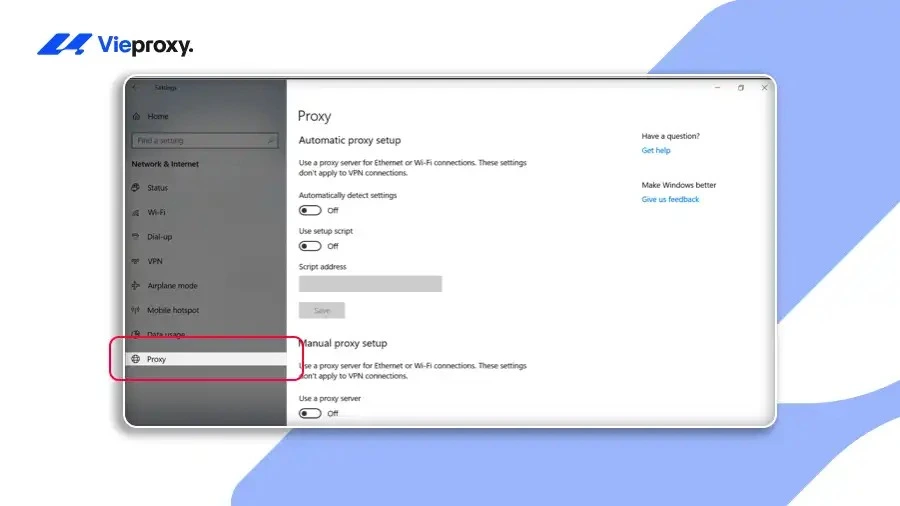
Bước 4: Nhìn vào phần Manual proxy setup (Thiết lập proxy thủ công). Tìm dòng “Use a proxy server”, nếu thanh gạt đang màu xanh (bật), hãy nhấp vào để tắt về màu xám.
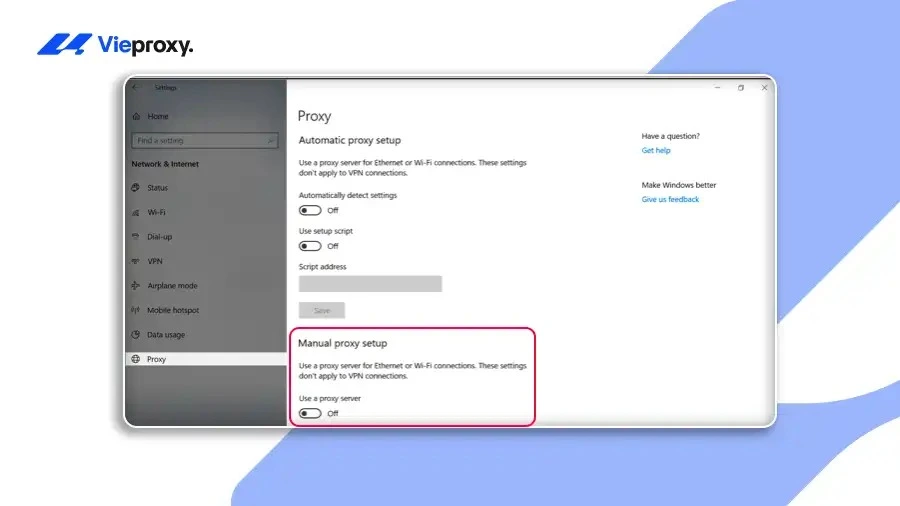
Bước 5: Nhấn Save để lưu thay đổi.
Lưu ý quan trọng: Nếu sau khi tắt “Use a proxy server” mà kết nối vẫn chưa ổn định, hãy kiểm tra thêm phần Automatic proxy setup phía trên, cụ thể là tùy chọn “Automatically detect settings”. Tùy chọn này đôi khi tự động phát hiện và áp dụng cấu hình proxy từ mạng, nên cần tắt cả hai để đảm bảo thiết bị kết nối trực tiếp.
Cách Tắt Proxy Trên macOS Đơn Giản
Hướng dẫn áp dụng cho macOS Ventura, Sonoma và các phiên bản trước đó (với tên menu có thể hơi khác nhau ở phiên bản cũ).
Lưu ý trước khi bắt đầu: Trên Mac, proxy được cấu hình riêng cho từng loại kết nối. Wi-Fi và Ethernet có cài đặt proxy hoàn toàn độc lập. Bạn chỉ cần tắt proxy của loại kết nối mình đang sử dụng.
Các bước thực hiện:
Bước 1: Nhấp vào menu Apple () ở góc trên bên trái màn hình, chọn System Settings (hoặc System Preferences trên macOS cũ hơn Ventura).
Bước 2: Trong thanh sidebar bên trái, chọn Network (Mạng).
Bước 3: Nhìn vào danh sách kết nối bên phải. Nhấp chọn kết nối bạn đang dùng, thường là Wi-Fi hoặc Ethernet.
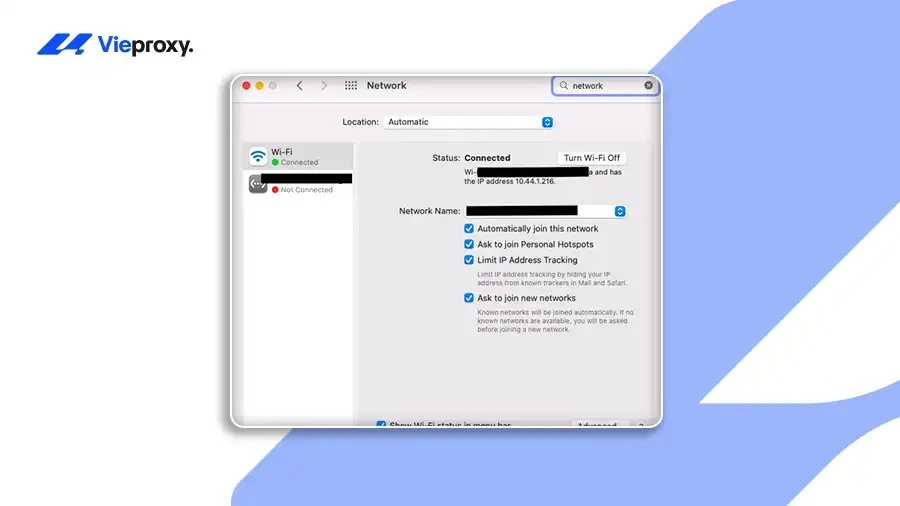
Bước 4: Nhấn nút Details… xuất hiện ở góc phải (trên macOS cũ là nút Advanced…).
Bước 5: Trong cửa sổ mới mở ra, chuyển sang tab Proxies.
Bước 6: Nhìn vào danh sách bên trái, bất kỳ mục nào đang được tích chọn (có dấu ✓) đều là proxy đang bật. Hãy bỏ tích tất cả các mục đó (HTTP, HTTPS, SOCKS Proxy, FTP…).
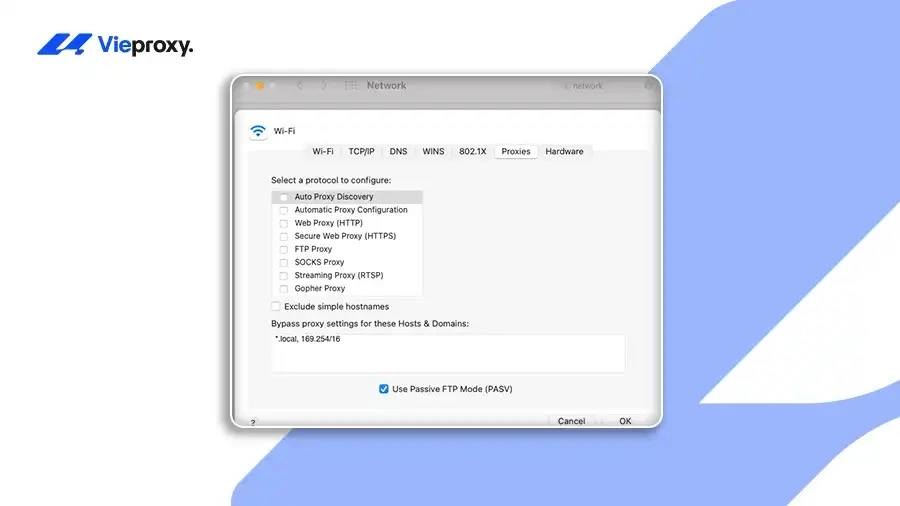
Bước 7: Nhấn OK, sau đó nhấn Apply ở cửa sổ chính để lưu.
Sau khi hoàn tất, thử mở một trang web để kiểm tra kết nối đã hoạt động bình thường chưa.
Cách Tắt Proxy Trên Android
Trên Android, không có cài đặt proxy toàn hệ thống, proxy được cấu hình riêng cho từng mạng Wi-Fi hoặc thông qua APN cho mạng di động. Điều này có nghĩa là bạn cần tắt proxy ở đúng nơi tương ứng với loại kết nối đang sử dụng.
Hướng dẫn dưới đây áp dụng cho Android gốc (AOSP) và các bản tùy biến phổ biến như Samsung One UI và MIUI (Xiaomi). Giao diện có thể hơi khác nhau về tên menu, nhưng logic thao tác là giống nhau.
Bước 1: Mở Cài đặt trên điện thoại (biểu tượng bánh răng ⚙).
Bước 2: Chọn Wi-Fi, trên Samsung One UI, mục này nằm trong Kết nối → Wi-Fi.
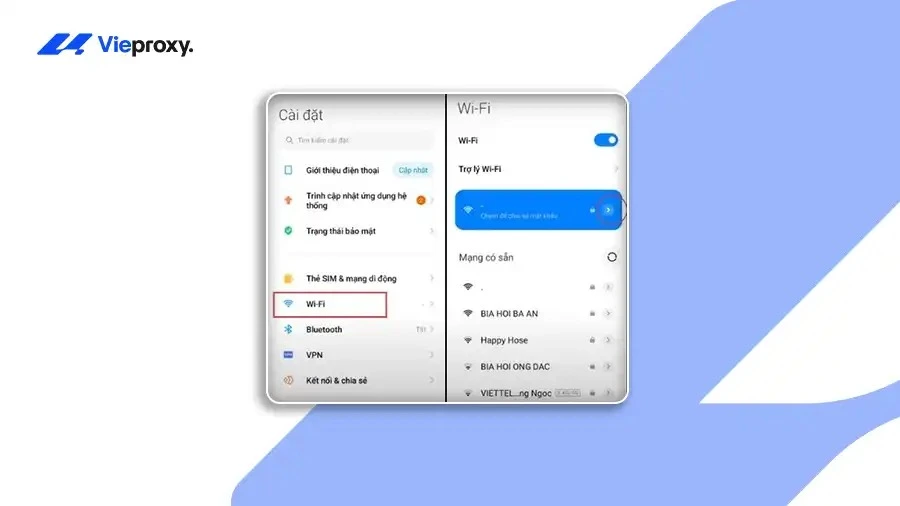
Bước 3: Tìm tên mạng Wi-Fi bạn đang kết nối trong danh sách.
- Android gốc: Nhấn và giữ tên mạng khoảng 2 giây cho đến khi menu xuất hiện, rồi chọn Chỉnh sửa mạng.
- Samsung One UI: Nhấn vào biểu tượng bánh răng ⚙ bên cạnh tên mạng.
Bước 4: Trong màn hình chỉnh sửa, tìm và nhấp vào Tùy chọn nâng cao để mở rộng thêm cài đặt.
Bước 5: Tìm mục Proxy. Nếu đang hiển thị Thủ công hoặc Tự động, nhấp vào đó và chọn Không có.
Bước 6: Nhấn Lưu để hoàn tất.
Lưu ý cho người dùng Samsung (One UI): Thay vì nhấn giữ, bạn có thể nhấn vào biểu tượng bánh răng bên cạnh tên mạng Wi-Fi để vào phần chỉnh sửa nhanh hơn.
Cách Tắt Proxy Trên iPhone (iOS) Qua Cài Đặt Wi-Fi
Thao tác tắt proxy trên iPhone này áp dụng cho iOS 16, iOS 17 và các phiên bản mới nhất. Nếu bạn muốn hiểu rõ hơn chiều ngược lại, hướng dẫn cài proxy cho iPhone sẽ giúp bạn nắm toàn bộ quy trình cấu hình từ đầu. Các bước tắt proxy chi tiết như sau:
Bước 1: Mở ứng dụng Cài đặt (biểu tượng bánh răng xám) trên màn hình chính.
Bước 2: Nhấp vào Wi-Fi trong danh sách.
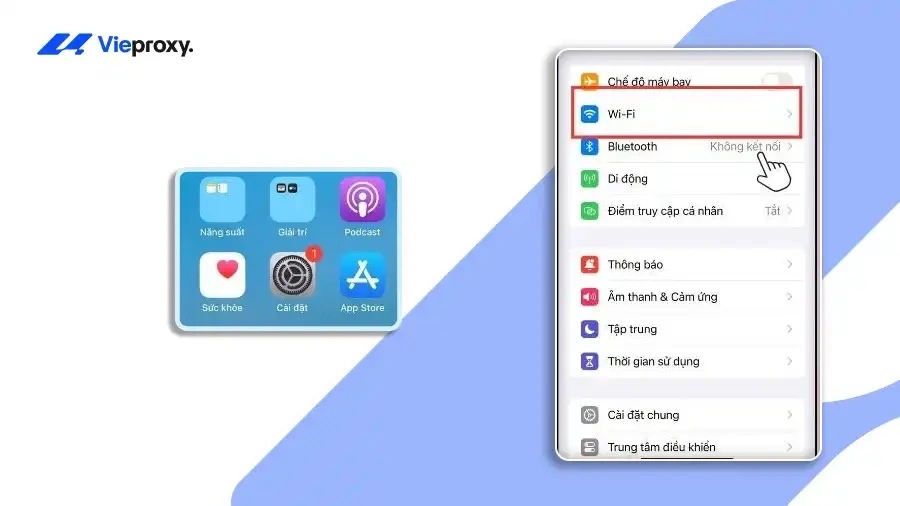
Bước 3: Nhìn vào tên mạng Wi-Fi đang kết nối (có dấu ✓ màu xanh). Nhấp vào biểu tượng (i) màu xanh ở bên phải tên mạng đó. (Đây không phải nút kết nối, đây là nút thông tin)
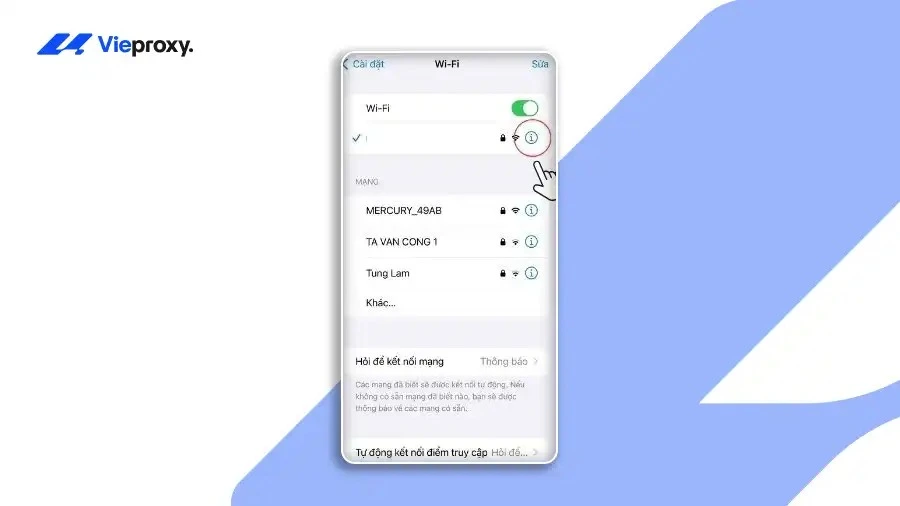
Bước 4: Kéo xuống phía dưới màn hình, tìm mục Cấu hình Proxy (HTTP Proxy).
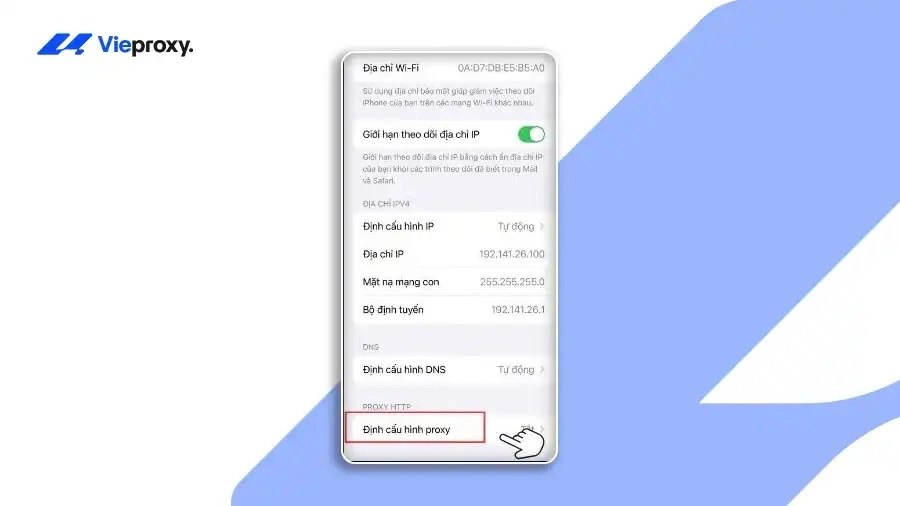
Bước 5: Nhấp vào đó và chọn Tắt.
Để tránh nhầm lẫn, bạn cần quan tâm đến 3 trạng thái proxy trên iOS:
- Tắt: Không dùng proxy, iPhone kết nối thẳng đến trang web. Đây là trạng thái bạn cần chọn.
- Tự động: iPhone tự tìm và áp dụng cấu hình proxy qua một file cấu hình (gọi là file PAC). Thường được dùng trong mạng công ty.
- Thủ công: Proxy được cài bằng cách nhập tay địa chỉ IP và số cổng cụ thể. Chỉ dùng khi có người cung cấp thông tin proxy cho bạn.
Cách Tắt Proxy Trên Trình Duyệt Chrome Và Firefox
Chrome và Firefox xử lý proxy theo hai cách hoàn toàn khác nhau: Chrome phụ thuộc vào cài đặt proxy của hệ điều hành, trong khi Firefox có hệ thống proxy riêng độc lập. Đây là điểm quan trọng nhiều người bỏ qua khi xử lý sự cố kết nối trên trình duyệt.
Cách Tắt Proxy Trên Chrome
Chrome không có cài đặt proxy riêng — thay vào đó, trình duyệt này dùng chung cấu hình proxy với hệ điều hành. Để tắt proxy trên Chrome, bạn thực chất là đang tắt proxy của Windows hoặc macOS thông qua lối tắt trong Chrome.
Bước 1: Mở Chrome, nhấp vào menu ba chấm (⋮) ở góc trên bên phải.
Bước 2: Chọn Settings (Cài đặt).
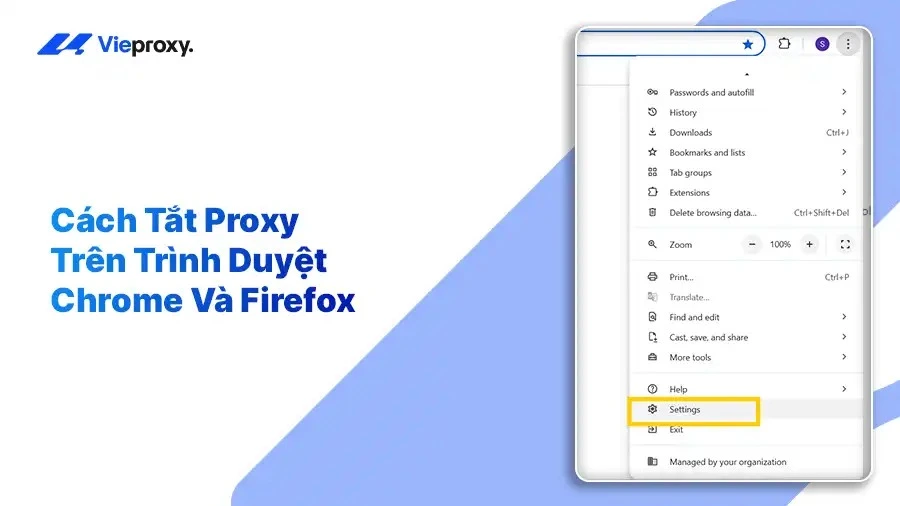
Bước 3: Kéo xuống cuối trang, nhấp vào mục System (Hệ thống) ở sidebar bên trái.
Bước 4: Nhấn nút “Open your computer’s proxy settings” (Mở cài đặt proxy của máy tính).
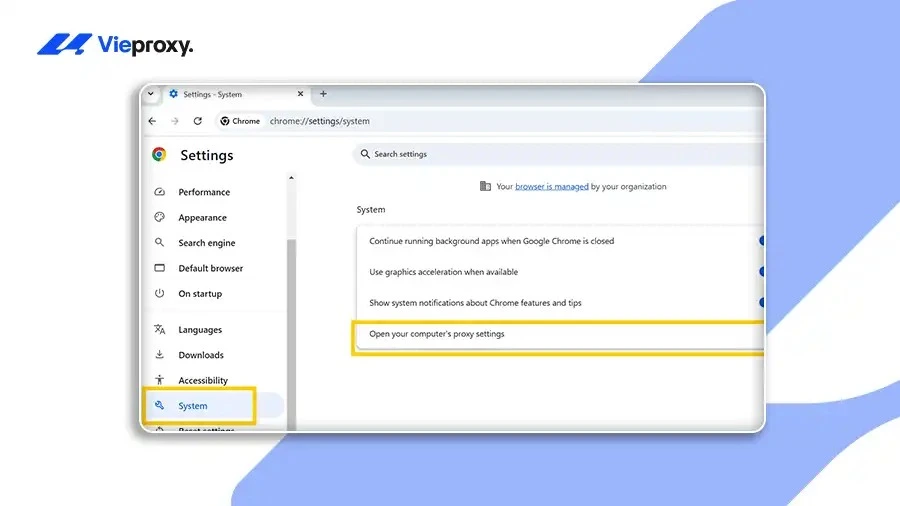
Bước 5: Windows hoặc macOS sẽ tự động mở đúng trang cài đặt proxy. Thực hiện tắt theo hướng dẫn tương ứng ở phần Windows hoặc macOS bên trên.
Cách Tắt Proxy Trên Firefox
Khác với Chrome, Firefox có hệ thống proxy riêng, hoàn toàn độc lập với hệ điều hành. Đây là lý do tại sao bạn có thể đã tắt proxy trên Windows hoặc Mac nhưng Firefox vẫn đang dùng proxy của riêng nó và cần tắt thêm một lần nữa trực tiếp trong Firefox.
Bước 1: Mở Firefox, nhấp vào menu ba gạch (☰) ở góc trên bên phải.
Bước 2: Chọn Settings (Cài đặt).
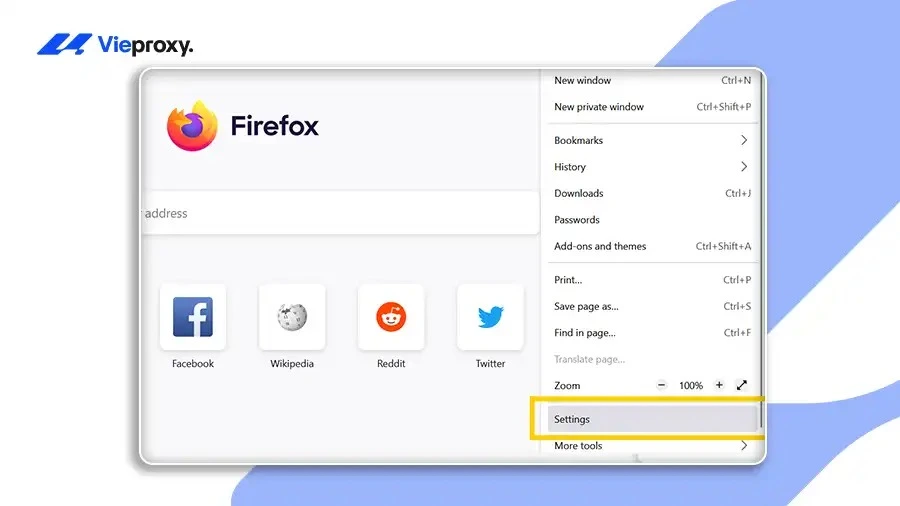
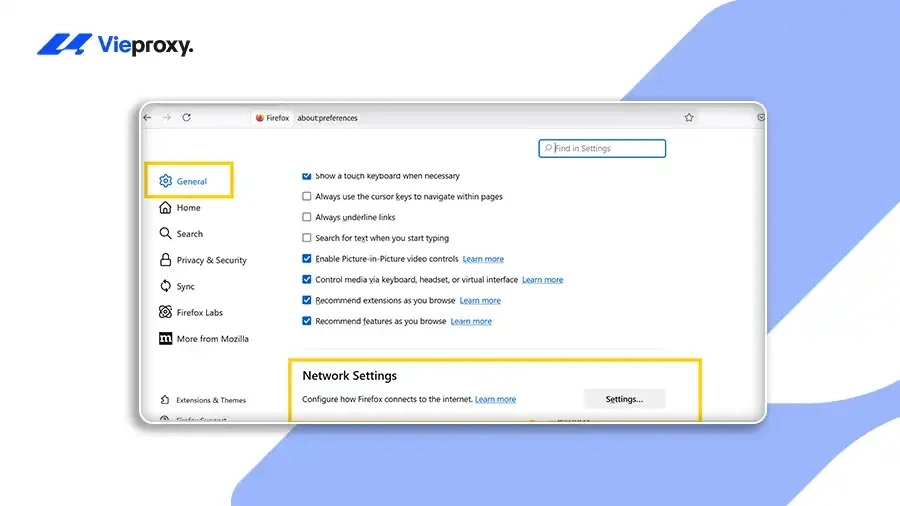
Bước 3: Đảm bảo bạn đang ở tab General (Chung). Kéo xuống cuối trang tìm mục Network Settings (Cài đặt mạng).
Bước 4: Nhấn nút Settings… bên cạnh mục đó.
Bước 5: Trong cửa sổ mới, chọn một trong hai tùy chọn:
- “No proxy”: Tắt proxy hoàn toàn, Firefox kết nối trực tiếp không qua proxy nào.
- “Use system proxy settings”: Firefox dùng cùng cài đặt với hệ điều hành.
Chọn “No proxy” nếu bạn muốn chắc chắn 100% Firefox không dùng proxy. Chọn “Use system proxy settings” nếu bạn muốn quản lý proxy tập trung ở một nơi duy nhất là cài đặt hệ thống.
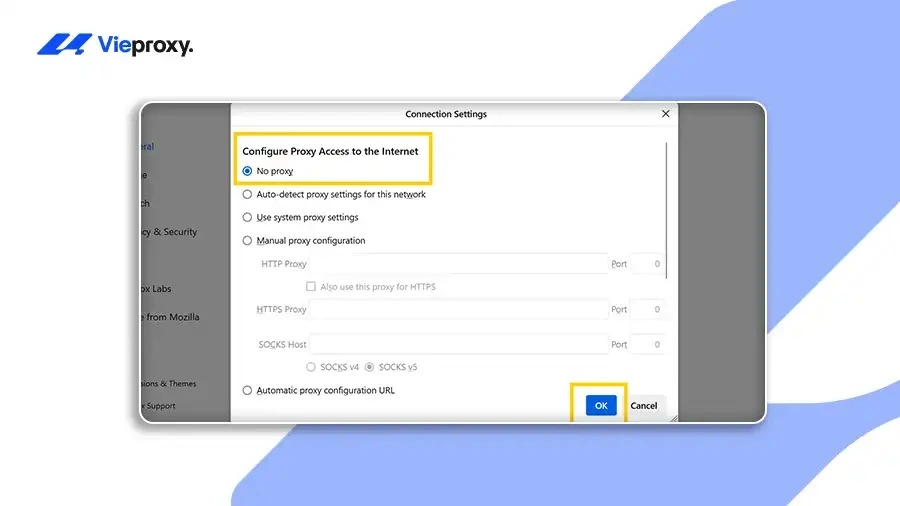
Bước 6: Nhấn OK để lưu.
Kiểm Tra Proxy Đã Tắt Thành Công Chưa
Sau khi tắt proxy, cách kiểm tra nhanh nhất là truy cập một trang kiểm tra IP để xem địa chỉ IP hiện tại của thiết bị có khớp với IP thực của mạng bạn đang dùng không. Để có hướng dẫn chi tiết hơn về các phương pháp xác minh, bạn có thể xem thêm bài kiểm tra proxy có đang dùng để đảm bảo toàn bộ cấu hình đã được gỡ bỏ hoàn toàn.
Để kiểm tra IP, bạn thực hiện các bước như sau:
Bước 1: Mở trình duyệt và truy cập https://whatismyipaddress.com/ hoặc gõ “my IP” vào Google.
Bước 2: Xem địa chỉ IP hiển thị, nếu đây là IP của nhà mạng bạn đang dùng (FPT, Viettel, VNPT…) thì proxy đã được tắt thành công.
Bước 3: Nếu IP hiển thị là IP nước ngoài hoặc IP không quen thuộc, proxy vẫn đang hoạt động ở đâu đó, hãy kiểm tra lại các bước hoặc kiểm tra extension trình duyệt.
Khi Nào Cần Tắt Proxy?
Không phải lúc nào proxy bật cũng tốt, có những tình huống cụ thể mà tắt proxy đi mới là bước xử lý đúng. Dưới đây là các dấu hiệu cho thấy proxy đang là nguyên nhân gây ra vấn đề:
- Ứng dụng báo lỗi kết nối dù Wi-Fi hoặc mạng di động vẫn hoạt động bình thường: Proxy có thể đang chặn hoặc không chuyển tiếp đúng yêu cầu.
- Không truy cập được mạng nội bộ (intranet) của công ty hoặc tổ chức: Proxy công cộng hoặc proxy cá nhân đôi khi can thiệp vào traffic nội bộ.
- Tốc độ mạng chậm bất thường: Máy chủ proxy kém chất lượng hoặc đặt ở địa lý xa sẽ làm tăng độ trễ đáng kể.
- Phát hiện proxy lạ không do bạn tự cài: Đây là dấu hiệu cảnh báo nghiêm trọng, có thể liên quan đến malware hoặc phần mềm quảng cáo.
- Đang test hoặc debug ứng dụng: Proxy sẽ làm thay đổi đường đi của yêu cầu, khiến kết quả test không phản ánh đúng môi trường thực tế.
Sau khi tắt proxy, bạn nên mở trình duyệt và thử truy cập một trang web để xác nhận kết nối đã hoạt động trở lại bình thường chưa.
Câu Hỏi Thường Gặp
Dưới đây là những thắc mắc phổ biến nhất mà người dùng thường gặp khi tắt proxy, được trả lời ngắn gọn và thực tế.
Tắt proxy làm tăng tốc độ mạng không?
Thường tốc độ mạng sẽ tăng khi tắt proxy. Proxy kém chất lượng hoặc máy chủ proxy đặt ở địa lý xa khiến kết nối phải đi vòng, làm tăng độ trễ và giảm tốc độ đáng kể. Tắt proxy giúp thiết bị kết nối thẳng đến đích, cải thiện tốc độ rõ rệt trong hầu hết trường hợp sử dụng cá nhân, đặc biệt với các tác vụ như xem video, tải file hoặc chơi game online.
Proxy có tự động bật lên khi khởi động lại máy không?
Proxy không tự động bật lên khi khởi động lại máy. Cài đặt tắt proxy được lưu vĩnh viễn và không tự bật lại sau khi khởi động. Tuy nhiên, nếu bạn thấy proxy tự xuất hiện trở lại sau khi đã tắt, nguyên nhân thường đến từ một trong ba nguồn: Group Policy của mạng doanh nghiệp (IT tự động áp đặt cấu hình), extension trình duyệt đang tự bật proxy, hoặc malware đang chạy nền và liên tục thay đổi cài đặt mạng.
Nên sử dụng proxy miễn phí không?
Không. Proxy miễn phí có thể ghi lại toàn bộ traffic của bạn, đánh cắp thông tin đăng nhập, chèn quảng cáo vào trang web, hoặc phát tán malware. Nếu bạn cần một giải pháp proxy đáng tin cậy, có thể tham khảo thêm hướng dẫn chọn proxy phù hợp hoặc cân nhắc các gói mua proxy IPv6 từ nhà cung cấp uy tín chẳng hạn 9Proxy dân cư chất lượng là một lựa chọn đáng xem xét. Nếu bạn phát hiện proxy lạ được cài mà không rõ nguồn gốc, hãy tắt ngay và chạy quét malware để đảm bảo thiết bị không bị xâm phạm.
Kết Luận
Để lại proxy bật khi không cần thiết có thể khiến kết nối chậm, chặn truy cập mạng nội bộ, hoặc tệ hơn là để lộ thông tin cá nhân nếu đó là proxy không đáng tin cậy. Vì vậy, việc kiểm tra và tắt proxy đúng cách trên từng thiết bị là thao tác đáng thực hiện định kỳ, đặc biệt khi bạn thường xuyên kết nối với nhiều mạng khác nhau.
Để lại một bình luận