

Cài proxy cho iPhone có thể thực hiện nhanh ngay trong phần Wi-Fi Settings mà không cần ứng dụng bên ngoài. Chỉ với vài bước đơn giản như nhập Server, Port và thông tin xác thực, bạn đã có thể thay đổi IP để truy cập Internet an toàn hơn. Bài viết hướng dẫn chi tiết cách thiết lập proxy, lựa chọn proxy phù hợp, kiểm tra kết nối và xử lý các lỗi thường gặp để tối ưu trải nghiệm duyệt web.

Hướng dẫn cài proxy trên iphone cho người mới
Chuẩn bị trước khi cài đặt proxy cho iPhone
Việc chuẩn bị đầy đủ thông tin trước khi thiết lập sẽ giúp quá trình cấu hình proxy trên iPhone diễn ra nhanh và hạn chế lỗi phát sinh. Bảng dưới đây tổng hợp các thông tin và điều kiện bạn cần chuẩn bị trước khi cài proxy cho iPhone, hãy kiểm tra từng mục để sẵn sàng trước khi bắt đầu.
| Thông tin cần chuẩn bị | Chi tiết |
| Địa chỉ Server | Địa chỉ IP hoặc tên miền của máy chủ proxy (VD: 103.xx.xx.xx hoặc [proxy.example.com](http://proxy.example.com)) |
| Số Port | Cổng kết nối do nhà cung cấp proxy cung cấp (phổ biến: 8080, 3128, 1080) |
| Username/Password | Thông tin đăng nhập nếu proxy yêu cầu xác thực (Authentication) |
| IP Allow (IP trắng) | Nếu proxy dùng xác thực theo IP, cần thêm IP thiết bị vào White List của nhà cung cấp |
| Nguồn proxy | Nên mua từ nhà cung cấp uy tín (trả phí), không dùng proxy miễn phí vì rủi ro bảo mật |
| Phiên bản iOS | Kiểm tra phiên bản iOS hiện tại trên thiết bị (Settings → General → About) |
Khi lựa chọn nguồn proxy, nên ưu tiên proxy trả phí từ nhà cung cấp uy tín để đảm bảo tốc độ và bảo mật, vì proxy miễn phí thường chậm và dễ rò rỉ dữ liệu. Nếu chưa có proxy, bạn có thể tham khảo các gói mua proxy dùng cho iPhone từ nhà cung cấp uy tín để đảm bảo kết nối ổn định. Đồng thời, thiết bị cần chạy phiên bản iOS ổn định để tránh lỗi trong quá trình cấu hình.
Hướng dẫn cài proxy cho iPhone qua cài đặt Wi-Fi
Cài proxy cho iPhone qua Wi-Fi là cách đơn giản và phổ biến nhất, thực hiện trực tiếp trong Settings bằng cách truy cập mục HTTP Proxy, nhập Server và Port. Dưới đây là hướng dẫn các bước chi tiết giúp bạn thiết lập nhanh chóng ngay trên thiết bị. Nếu muốn xem thêm các nền tảng khác, có thể tham khảo thêm bài cài proxy cho macbook để so sánh quy trình cấu hình.
Mở Cài đặt Wi-Fi và truy cập mục HTTP Proxy
Mở Settings → chọn Wi-Fi và đảm bảo thiết bị đang kết nối mạng
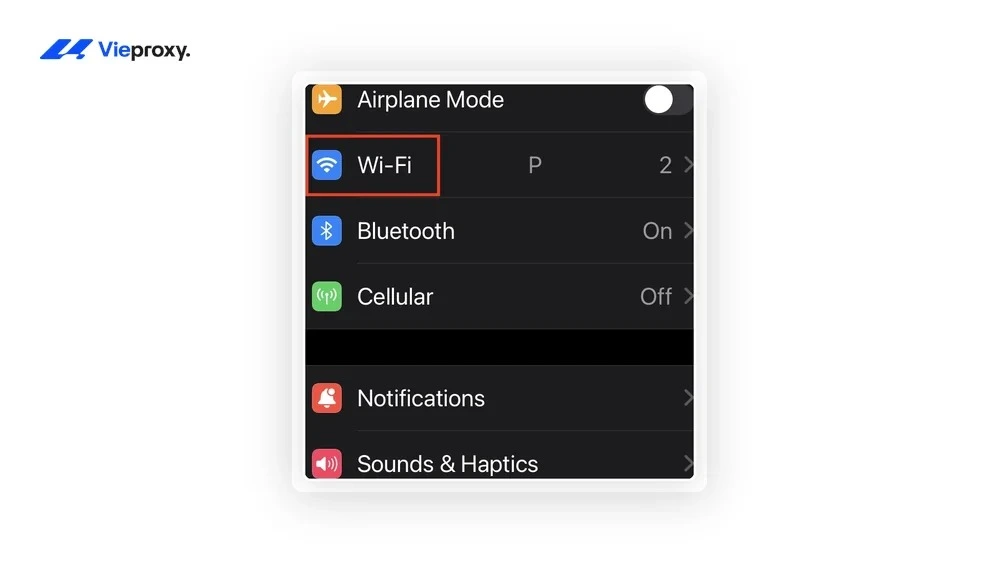
Mở Settings → chọn Wi-Fi và đảm bảo thiết bị đang kết nối mạng
Nhấn vào biểu tượng (i) bên cạnh tên mạng Wi-Fi đang dùng
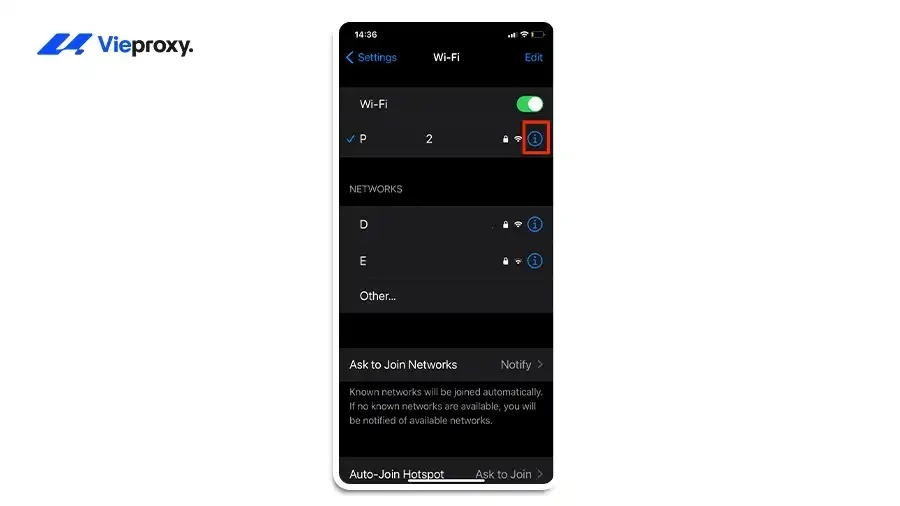
Nhấn vào biểu tượng (i) bên cạnh tên mạng Wi-Fi đang dùng
Cuộn xuống dưới và truy cập mục HTTP Proxy để bắt đầu cấu hình
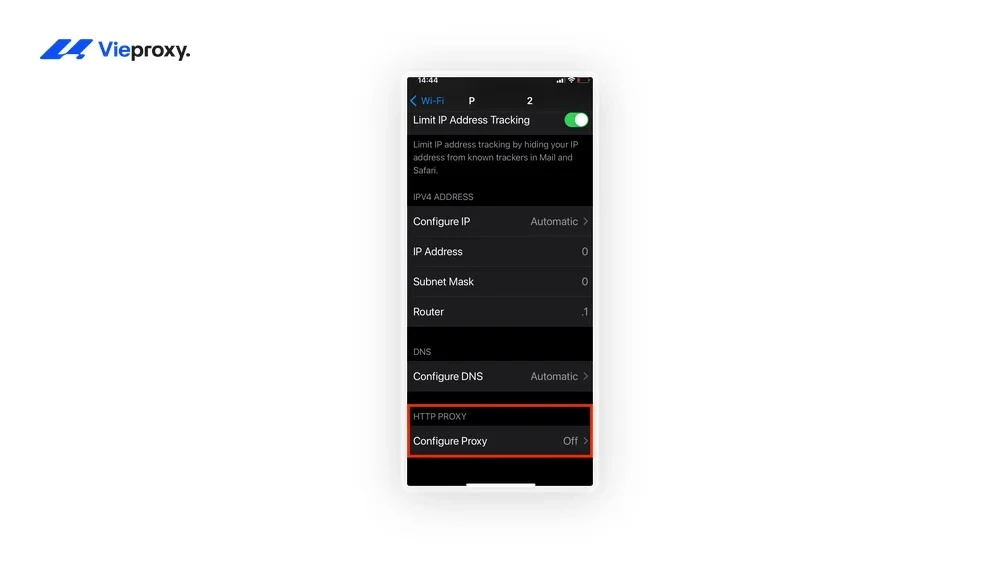
Cuộn xuống dưới và truy cập mục HTTP Proxy để bắt đầu cấu hình
Lưu ý quan trọng: Cấu hình proxy chỉ áp dụng riêng cho từng mạng Wi-Fi. Nếu chuyển sang mạng Wi-Fi khác, cần thiết lập lại proxy cho mạng mới đó.
Nhập thông tin Server, Port và lưu cấu hình
Trong mục HTTP Proxy, chuyển chế độ từ Off sang Manual
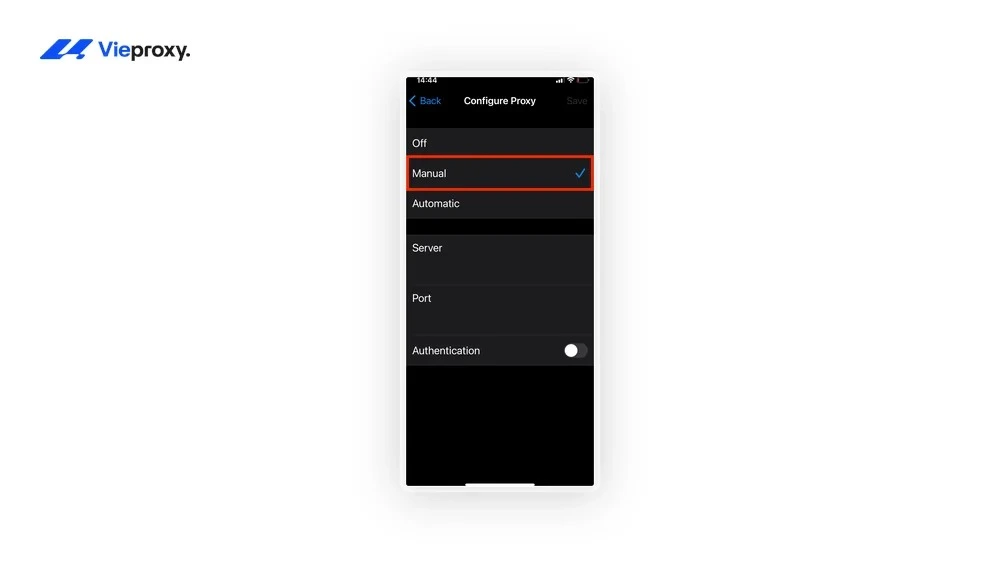
Trong mục HTTP Proxy, chuyển chế độ từ Off sang Manualzzzzzzzzzzx
Nhập Server (IP/hostname) và Port theo thông tin từ nhà cung cấp. Nếu có xác thực, bật Authentication và nhập Username/Password; nếu dùng IP Allow thì bỏ qua bước này
Nhấn Save để hoàn tất cấu hình
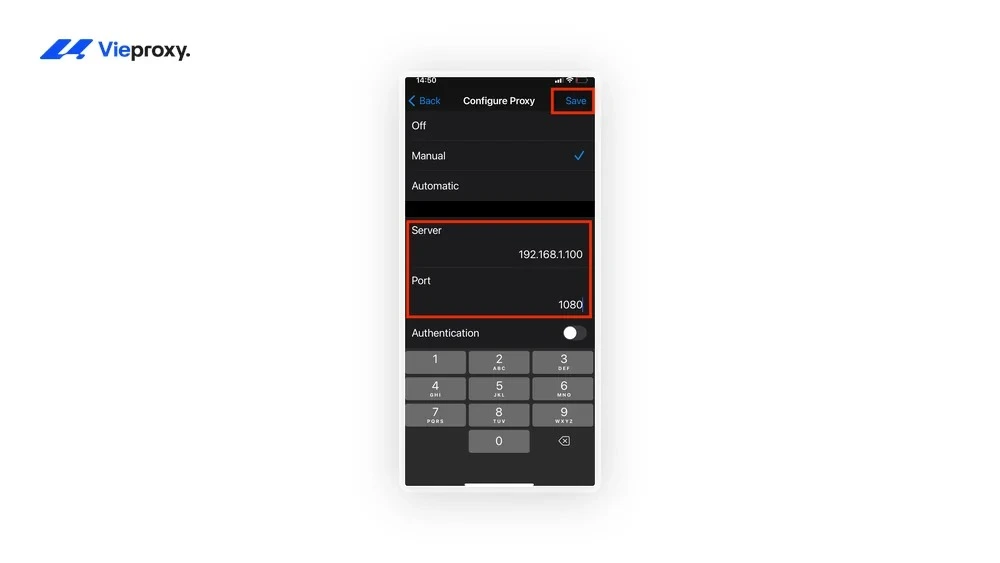
Nhấn Save để hoàn tất cấu hình
Kiểm tra proxy trên iPhone đã hoạt động chưa
Có thể kiểm tra proxy trên iPhone bằng cách so sánh địa chỉ IP hiển thị với IP proxy đã cấu hình. Phương pháp này đơn giản, nhanh chóng và cho kết quả chính xác chỉ trong vài giây. Thực hiện như sau:
- Mở Safari trên iPhone
- Truy cập trang kiểm tra IP như whatismyipaddress.com hoặc whoer.net
- So sánh IP hiển thị với IP proxy đã được cung cấp
- Nếu trùng khớp → proxy hoạt động bình thường
- Nếu không trùng → kiểm tra lại Server, Port hoặc Authentication
Lưu ý: Nếu trang không tải hoặc báo lỗi, khả năng cao cấu hình chưa chính xác hoặc proxy đã hết hạn, cần kiểm tra lại trong phần Wi-Fi Settings

Kiểm tra proxy có hoạt động trên Iphone không
Các lỗi thường gặp khi cài proxy trên iPhone và cách khắc phục
Trong quá trình cài proxy trên iPhone, có thể gặp một số lỗi phổ biến như Safari không tải được trang, kết nối Wi-Fi nhưng không vào mạng, hoặc proxy không áp dụng cho toàn bộ ứng dụng. Các vấn đề này thường liên quan đến cấu hình chưa chính xác và có thể xử lý nhanh nếu xác định đúng nguyên nhân. Tham khảo thêm hướng dẫn cài proxy tổng quát để nắm rõ các tình huống phát sinh trên nhiều thiết bị khác nhau.
Safari báo “Không thể mở trang” sau khi cài proxy
Lỗi Safari báo “Không thể mở trang” sau khi cài proxy thường xuất phát từ việc nhập sai Server hoặc Port, hoặc do proxy đã hết hạn, không phản hồi. Đây là lỗi phổ biến khi cấu hình proxy trên iPhone.
Cách khắc phục:
Thử đổi sang proxy khác nếu cần, hoặc tạm thời tắt proxy để xác nhận kết nối Wi-Fi vẫn hoạt động. Nếu Internet chỉ hoạt động khi tắt proxy, nguyên nhân nằm ở cấu hình hoặc chất lượng proxy. Có thể cân nhắc chuyển sang gói iProcket proxy dân cư với IP residential chất lượng cao để hạn chế tình trạng này.
iPhone kết nối Wi-Fi nhưng không vào được mạng
Tình trạng iPhone kết nối Wi-Fi nhưng không truy cập được Internet sau khi cài proxy thường do lỗi xác thực hoặc IP chưa được whitelist.
Cách khắc phục:
- Kiểm tra lại username/password trong phần Authentication
- Nếu dùng IP Allow, đảm bảo IP thiết bị đã được thêm vào whitelist
- Tắt và bật lại Wi-Fi để làm mới kết nối
Nếu vẫn không truy cập được, nên kiểm tra lại cấu hình proxy hoặc liên hệ nhà cung cấp. Nếu bạn đang dùng proxy di động, gói MobileHop proxy di động cho iPhone hỗ trợ xoay IP linh hoạt, giúp khắc phục nhiều vấn đề kết nối phổ biến.
Proxy hoạt động trên Safari nhưng app khác không nhận
Trường hợp proxy chỉ hoạt động trên Safari nhưng không áp dụng cho app khác thường do cấu hình trong Settings chỉ hỗ trợ HTTP/HTTPS, trong khi nhiều ứng dụng dùng giao thức khác.
Cách khắc phục:
• Sử dụng app như Shadowrocket hoặc Super Proxy để proxy toàn bộ traffic. Tham khảo hướng dẫn Shadowrocket cách cài đặt để thiết lập đúng cách ngay lần đầu.
• Các app này hoạt động như VPN cục bộ, chuyển hướng mọi kết nối qua proxy
Lưu ý: một số ứng dụng có thể yêu cầu trả phí để sử dụng đầy đủ tính năng.

Các lỗi thường gặp khi cài proxy trên iphone
FAQ
Phần dưới đây tổng hợp các câu hỏi thường gặp khi cài proxy cho iPhone.
Định cấu hình proxy trên iPhone là gì?
Định cấu hình proxy trên iPhone là thiết lập một máy chủ trung gian trong Wi-Fi để kết nối Internet đi qua proxy thay vì trực tiếp. Khi bật proxy, địa chỉ IP sẽ được thay đổi, giúp tăng riêng tư và hỗ trợ truy cập các nội dung bị giới hạn theo khu vực.
Cài proxy cho iPhone có giúp vào được app bị khoá vùng không?
Nếu sử dụng proxy với IP thuộc quốc gia được hỗ trợ, một số app hoặc website bị giới hạn theo vùng sẽ truy cập được. Tuy nhiên, với các dịch vụ yêu cầu xác minh khu vực như App Store, chỉ dùng proxy là chưa đủ mà cần thay đổi thêm Apple ID.
Giữa proxy miễn phí và proxy trả phí, loại nào phù hợp hơn để cài trên iPhone?
Proxy trả phí luôn là lựa chọn tốt hơn vì tốc độ ổn định, IP sạch và có hỗ trợ xác thực bảo mật. Proxy miễn phí tuy tiết kiệm chi phí nhưng thường chậm, dễ bị ngắt kết nối và tiềm ẩn rủi ro rò rỉ dữ liệu cá nhân khi cài proxy trên iPhone.
Kết Luận
Cài proxy cho iPhone là thao tác đơn giản, thực hiện trực tiếp trong phần Wi-Fi Settings mà không cần ứng dụng bên ngoài. Chỉ cần chuẩn bị đầy đủ thông tin như Server, Port và phương thức xác thực, toàn bộ quá trình có thể hoàn tất nhanh với vài bước cơ bản. Trong trường hợp gặp lỗi kết nối, nên rà soát lại thông tin hoặc áp dụng các cách khắc phục phù hợp. Ưu tiên proxy từ nhà cung cấp uy tín sẽ giúp duy trì kết nối ổn định và bảo mật tốt hơn.