

Cài proxy cho MacBook có thể thực hiện nhanh trong vài phút thông qua System Settings, chỉ với 5 bước cơ bản: nhập IP, Port và chọn đúng giao thức để kích hoạt kết nối mà không cần phần mềm bên thứ ba. Bài viết này cung cấp hướng dẫn cài proxy cho MacBook chi tiết trên macOS, tập trung vào các yếu tố quan trọng như lựa chọn loại proxy phù hợp, cấu hình chính xác thông tin và tối ưu thiết lập nhằm hạn chế lỗi kết nối. Ngoài ra, nội dung còn bao gồm cách kiểm tra proxy đã hoạt động hay chưa và cách tắt khi không sử dụng. Đảm bảo kết nối ổn định, tăng cường bảo mật khi duyệt web và hỗ trợ truy cập nội dung bị giới hạn theo khu vực.

Cài Proxy cho Macbook: 5 Bước Thiết Lập Nhanh Trên MacOs
5 bước cài proxy cho Macbook qua System Preferences
Quy trình thiết lập được thực hiện trực tiếp trong System Settings và không quá phức tạp. Chỉ cần truy cập Network → Proxies, chọn giao thức phù hợp (HTTP hoặc SOCKS5) và nhập IP, Port là có thể kích hoạt kết nối. Với cách thiết lập này, hầu hết người dùng đều có thể hoàn thành nhanh mà không cần cài thêm phần mềm. Nếu bạn chưa quen với khái niệm proxy, có thể tham khảo thêm hướng dẫn proxy cho người mới trước khi bắt đầu. Phần hướng dẫn chi tiết từng bước được trình bày ngay bên dưới.
Mở System Preferences và chọn Network
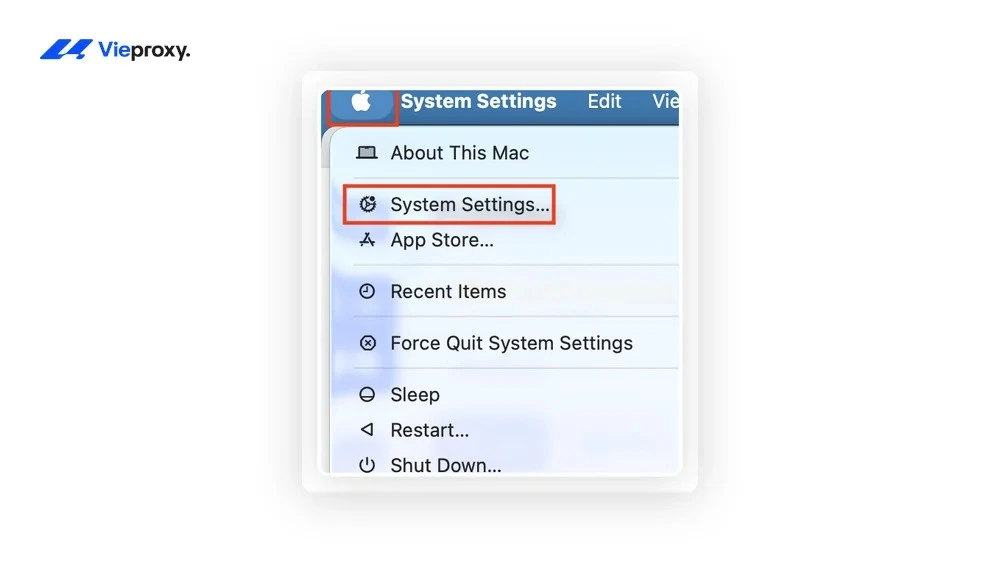
Bước đầu tiên là truy cập phần cài đặt mạng trên macOS – nơi chứa toàn bộ tùy chọn kết nối, bao gồm cả cấu hình proxy. Giao diện được thiết kế khá trực quan nên việc tìm đúng mục không quá khó, ngay cả với người mới. Thực hiện nhanh theo các bước sau: Bước 1: Mở System Settings từ biểu tượng Apple
Chọn Network trong thanh bên trái
Bước 2: Chọn Network trong thanh bên trái
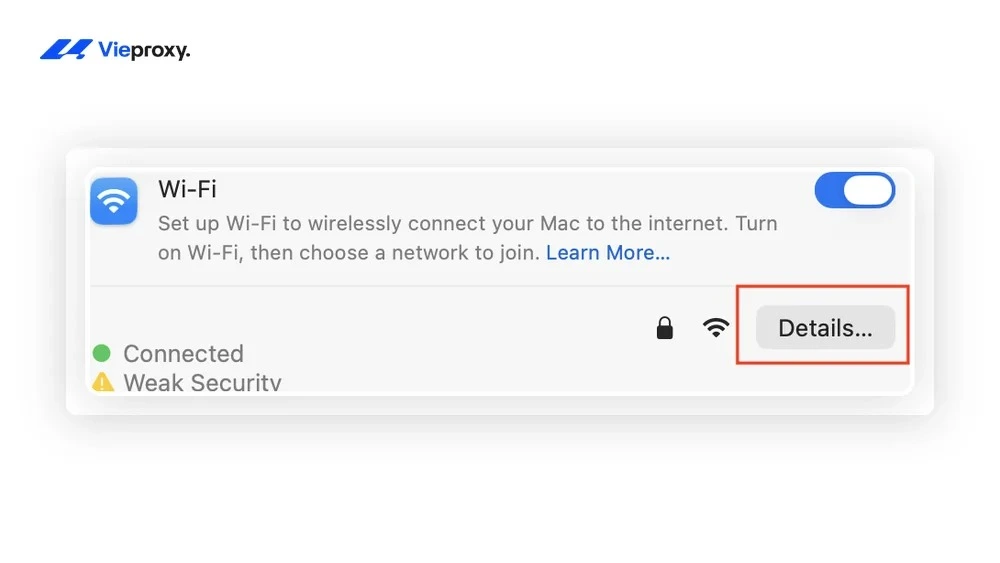
Bước 3: Chọn kết nối đang dùng (Wi-Fi hoặc Ethernet)
Bước 3: Chọn kết nối đang dùng (Wi-Fi hoặc Ethernet) Việc chọn đúng kết nối là rất quan trọng vì proxy chỉ áp dụng cho mạng đó. Trên các phiên bản macOS mới, chỉ cần nhấn vào kết nối và chọn Details để truy cập thiết lập nâng cao, thao tác đơn giản và dễ theo dõi hơn so với giao diện cũ. Nếu bạn đang cần mua proxy cho macOS, hãy đảm bảo bạn đã có đầy đủ thông tin IP, Port và giao thức từ nhà cung cấp trước khi tiếp tục.
Truy cập tab Proxies trong Advanced
Sau khi chọn đúng kết nối mạng, bước tiếp theo là truy cập phần cài đặt chi tiết để mở tab Proxies – nơi tập trung toàn bộ cấu hình proxy trên macOS. Thực hiện như sau: Bước 4: macOS mới (Ventura, Sonoma, Sequoia): Nhấn Details bên cạnh kết nối đang dùng → chọn tab Proxies trong menu hiển thị
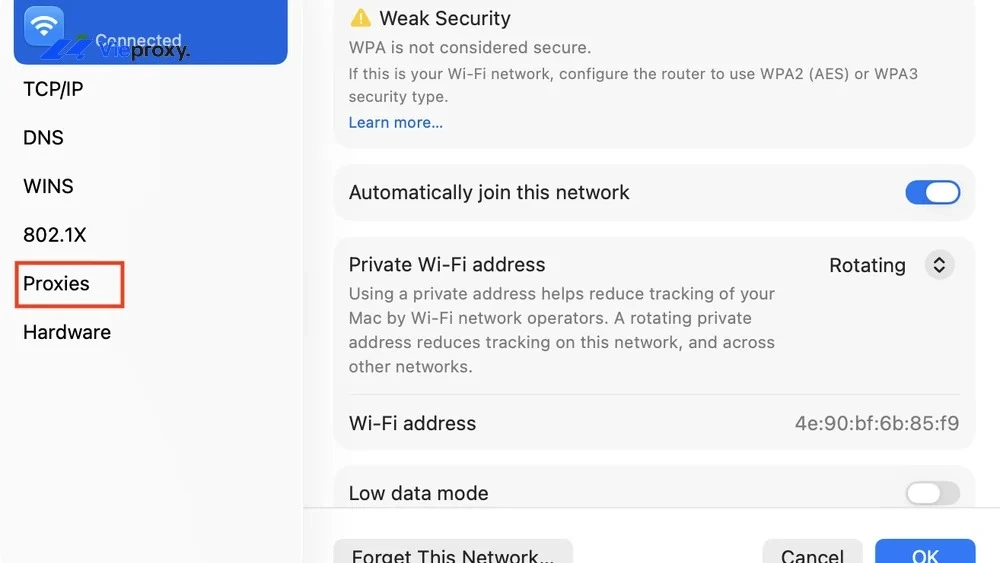
macOS mới (Ventura, Sonoma, Sequoia)
macOS cũ (Monterey trở về trước): Nhấn Advanced → chuyển sang tab Proxies
macOS cũ (Monterey trở về trước)
Bước 5: Chọn giao thức proxy và nhập IP, Port Đây là bước quan trọng nhất trong quá trình cài proxy cho Macbook, bởi bạn cần chọn đúng giao thức và nhập chính xác thông tin máy chủ proxy để kết nối hoạt động ổn định. Để minh họa, dưới đây là cách thực hiện cho từng loại giao thức phổ biến:
- HTTP: dùng cho web cơ bản, nhưng không mã hóa → ít dùng
- HTTPS: có mã hóa, an toàn hơn → nên dùng cho duyệt web
- SOCKS5: linh hoạt, dùng được cho nhiều app (tool, game, Telegram…)
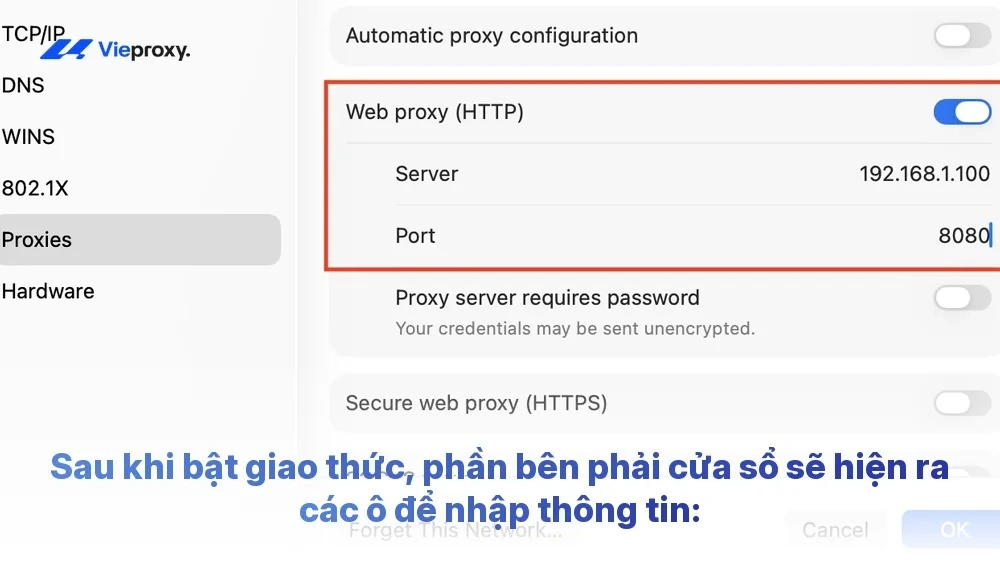
Sau khi bật giao thức, phần bên phải cửa sổ sẽ hiện ra các ô để nhập thông tin:
- Server: nhập IP hoặc hostname proxy (vd: 192.168.1.100)
- Port: theo nhà cung cấp (thường 8080, 443 hoặc 1080)
- Username/Password: nhập nếu proxy có yêu cầu đăng nhập
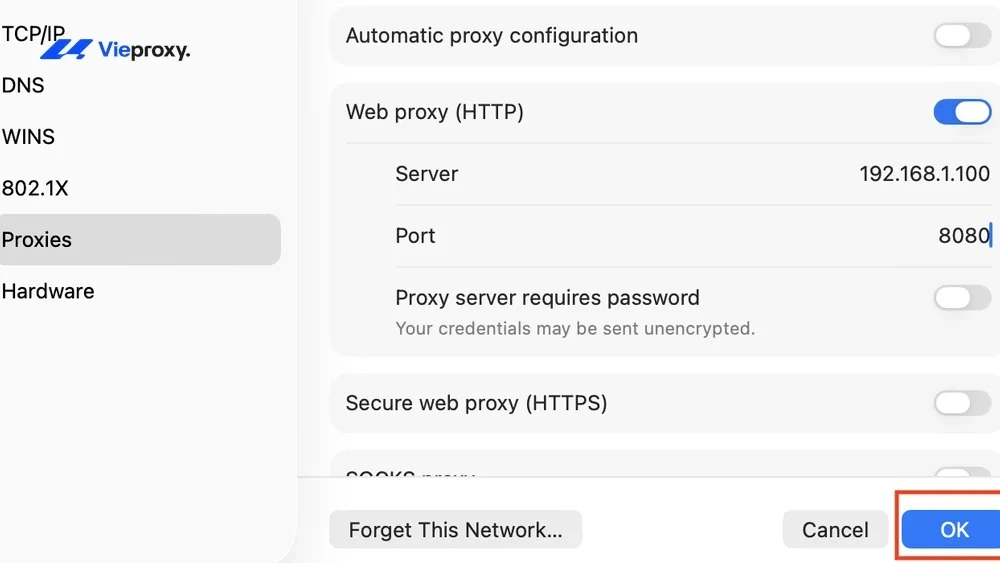
Chọn giao thức proxy và nhập IP, Port
Cấu hình proxy tự động bằng tệp PAC
Ngoài cách nhập IP thủ công, macOS cho phép cấu hình proxy tự động. Tùy chọn này chỉ cần dùng khi nhà cung cấp có sẵn. Nếu bạn đang tìm kiếm dịch vụ proxy chất lượng tương thích tốt với macOS, 9Proxy dân cư là một lựa chọn đáng cân nhắc.
Cách 1: Dùng file PAC (khuyến nghị nếu có)
Vào System Settings → Network → chọn mạng đang dùng → Details → Proxies. Bật Automatic Proxy Configuration, sau đó dán URL file .pac vào ô URL và bấm OK → Apply. Sau khi thiết lập, macOS sẽ tự động quyết định khi nào sử dụng proxy.
Cách 2: Auto Proxy Discovery (WPAD)
Trong cùng mục Proxies, bật Auto Proxy Discovery. Máy sẽ tự tìm proxy trong mạng nội bộ. Cách này thường dùng trong môi trường công ty.
Lưu cài đặt và kích hoạt proxy
Sau khi nhập xong thông tin proxy, vào tab Proxies => bấm OK để xác nhận. Trên một số phiên bản macOS cũ, cần bấm thêm Apply trong cửa sổ Network. Với macOS mới, cài đặt sẽ tự áp dụng sau khi bấm OK. Sau khi lưu, proxy sẽ hoạt động ngay. Lưu ý
- Proxy hệ thống áp dụng cho hầu hết ứng dụng (Safari, Chrome, Edge)
- Firefox cần bật “Use system proxy settings” nếu muốn dùng chung
- Không hoạt động trên Chrome → kiểm tra quyền Local Network trong macOS
Cách kiểm tra và tắt proxy cho Macbook
Sau khi cài đặt Proxy cho Macbook, bạn nên kiểm tra để đảm bảo proxy đã hoạt động đúng và biết cách tắt khi không còn nhu cầu sử dụng. Cách kiểm tra proxy Bạn có thể xác nhận proxy bằng hai cách đơn giản. Cách đầu tiên là truy cập các trang kiểm tra IP như [whatismyipaddress.com](http://whatismyipaddress.com) hoặc [ipinfo.io](http://ipinfo.io). Nếu địa chỉ IP hiển thị khác với IP mạng ban đầu, điều đó có nghĩa là proxy đang hoạt động. Cách thứ hai là dùng Terminal: mở Terminal và nhập lệnh curl [ifconfig.me](http://ifconfig.me). Nếu kết quả trả về là một IP khác, proxy đã được áp dụng thành công. Cách tắt proxy Để tắt proxy, vào System Settings → Network → chọn kết nối đang dùng → Details → Proxies. Tại đây, bỏ tick tất cả các giao thức (HTTP, HTTPS, SOCKS, Automatic Proxy…). Sau đó bấm OK để lưu. Khi hoàn tất, MacBook sẽ kết nối Internet trực tiếp mà không đi qua proxy. Lưu ý
- Firefox sử dụng proxy riêng, cần tắt trong Settings nếu đang dùng
- Nếu không vào được mạng, kiểm tra lại IP, Port hoặc tài khoản proxy
- Trên macOS mới, hãy đảm bảo trình duyệt có quyền Local Network nếu proxy không hoạt động

Cách kiểm tra và tắt proxy cho Macbook
FAQ
Dưới đây là phần tổng hợp những câu hỏi phổ biến mà người dùng thường gặp khi tìm hiểu và cài đặt proxy cho MacBook. Các câu hỏi này giúp bạn hiểu rõ cách proxy hoạt động một cách chi tiết.
Proxy server trên Macbook là gì?
Proxy là máy chủ trung gian giúp chuyển tiếp kết nối Internet. Khi bật proxy, toàn bộ lưu lượng sẽ đi qua server này trước, giúp ẩn IP thật của bạn và kiểm soát kết nối tốt hơn.
Cài proxy cho Macbook có giúp truy cập được các trang web bị chặn theo khu vực không?
Có. Khi dùng proxy ở quốc gia khác, website sẽ nhận IP từ vị trí đó thay vì IP thật của bạn. Nhờ vậy, bạn có thể truy cập các nội dung bị giới hạn theo khu vực. Dịch vụ Cliproxy cũng là một lựa chọn phổ biến cho nhu cầu này trên macOS.
Nên cài proxy hay VPN trên Macbook nếu chỉ cần lướt web ẩn danh?
Nếu chỉ cần đổi IP và duyệt web cơ bản, proxy là lựa chọn nhẹ và dễ dùng hơn. VPN phù hợp khi bạn cần mã hóa toàn bộ kết nối, đặc biệt khi dùng Wi-Fi công cộng hoặc xử lý dữ liệu quan trọng. Nếu bạn dùng iPhone song song với MacBook, có thể tham khảo thêm hướng dẫn cài proxy cho iPhone để đồng bộ cấu hình trên cả hai thiết bị.
Kết Luận
Tóm lại, cài proxy cho MacBook là thao tác khá đơn giản nếu bạn nắm đúng quy trình. Bạn chỉ cần vào System Settings → Network → Proxies, chọn đúng giao thức, nhập IP và Port, sau đó lưu lại để kích hoạt. Trong trường hợp có file PAC, bạn có thể dùng cấu hình tự động để tiết kiệm thời gian. Ngoài ra, việc kiểm tra proxy bằng trang web hoặc Terminal giúp đảm bảo kết nối hoạt động đúng như mong muốn. Trên các phiên bản macOS mới, giao diện có thay đổi nhưng đường dẫn cài đặt vẫn tương tự. Để tránh lỗi, hãy đảm bảo tắt proxy khi không sử dụng và kiểm tra quyền Local Network nếu gặp vấn đề với trình duyệt. Nếu bạn muốn sử dụng proxy nâng cao trên iPhone thông qua ứng dụng, hướng dẫn shadowrocket trên iPhone sẽ là tài liệu hữu ích để tham khảo thêm.