
Proxy Helper là một extension cho Chrome miễn phí giúp bạn quản lý và chuyển đổi proxy ngay trên trình duyệt mà không cần thay đổi cài đặt hệ thống. Với giao diện thân thiện và dễ sử dụng, công cụ này cho phép bạn ẩn địa chỉ IP, truy cập nội dung bị chặn và tăng cường bảo mật chỉ bằng vài thao tác đơn giản. Trong bài viết này, chúng tôi sẽ hướng dẫn chi tiết cách cài đặt, cấu hình và sử dụng Proxy Helper hiệu quả nhất trên trình duyệt Chrome của bạn.
Proxy Helper là gì?
Proxy Helper là một extension cho phép bạn thiết lập và quản lý proxy server riêng biệt chỉ cho trình duyệt này. Khác với việc cấu hình proxy trực tiếp trên hệ thống máy tính của bạn sẽ ảnh hưởng đến toàn bộ các ứng dụng, Proxy Helper chỉ áp dụng proxy cho Chrome mà không làm thay đổi kết nối của các phần mềm khác. Extension này sử dụng Chrome Native API và hỗ trợ nhiều giao thức proxy phổ biến như HTTP, HTTPS, SOCKS4, SOCKS5 và PAC Script. Để hiểu rõ hơn proxy extension là gì, bạn có thể tham khảo bài viết chi tiết của chúng tôi.

Proxy Helper là gì?
Bạn cần phân biệt giữa ba cách thiết lập proxy khác nhau để hiểu rõ hơn về ưu điểm của Proxy Helper:
- System Proxy: Cấu hình proxy trực tiếp trên hệ điều hành ảnh hưởng đến toàn bộ các ứng dụng trên máy tính và thường phức tạp hơn vì bạn cần phải khởi động lại một số ứng dụng để áp dụng thay đổi.
- Proxy truyền thống: Yêu cầu bạn phải cấu hình thủ công mỗi lần muốn thay đổi, điều này tốn khá nhiều thời gian và công sức.
- Proxy Helper: Chỉ hoạt động riêng cho Chrome và cho phép bạn bật tắt hoặc chuyển đổi giữa các proxy chỉ bằng một cú nhấp chuột, vô cùng tiện lợi cho người dùng.
Có năm lý do chính khiến bạn nên sử dụng Proxy Helper cho nhu cầu duyệt web của mình, bên cạnh việc tham khảo các hướng dẫn công cụ proxy khác trên VieProxy:
- Tăng cường bảo mật: Ẩn địa chỉ IP thực của bạn, bảo vệ danh tính trực tuyến khi lướt web
- Truy cập nội dung bị chặn: Vượt qua giới hạn địa lý, truy cập website hoặc dịch vụ bị chặn tại Việt Nam
- Quản lý đa proxy: Lưu trữ nhiều proxy khác nhau và chuyển đổi giữa chúng chỉ bằng một cú click
- Tăng tốc độ: Một số proxy server có tính năng cache giúp tải trang web nhanh hơn
- Miễn phí và dễ dùng: Extension hoàn toàn miễn phí với giao diện đơn giản, không cần kiến thức kỹ thuật sâu
Cách Cài Đặt Proxy Helper Trên Chrome
Việc cài đặt Proxy Helper trên trình duyệt Chrome rất đơn giản và chỉ mất khoảng hai đến ba phút, tương tự như cách cài đặt extension FoxyProxy. Dưới đây là hướng dẫn chi tiết từng bước để bạn có thể bắt đầu sử dụng ngay:
Bước 1: Mở trình duyệt Chrome trên máy tính của bạn, sau đó truy cập vào đường link https://chromewebstore.google.com/ hoặc bạn có thể search trên Google với từ khóa Chrome Web Store và nhấp vào kết quả đầu tiên.
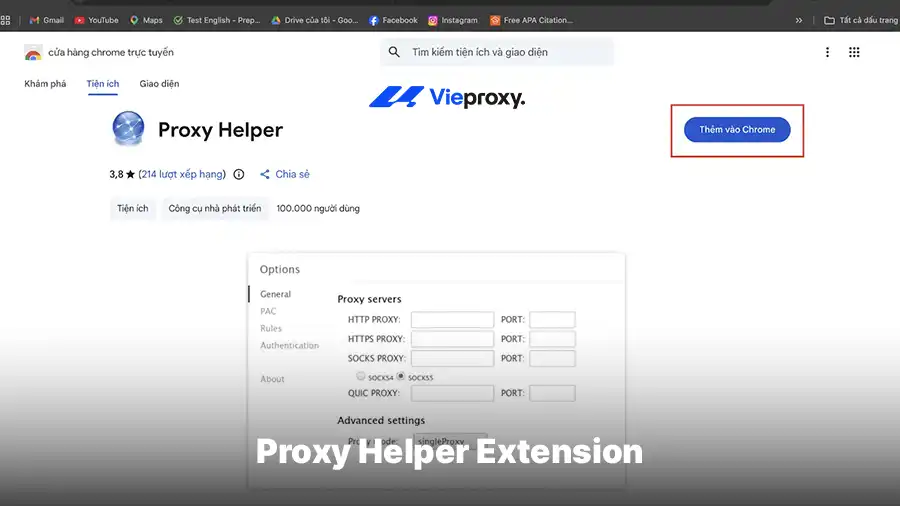
Bước 2: Tại thanh tìm kiếm ở góc bên trên màn hình, gõ vào từ khóa Proxy Helper và nhấn Enter để bắt đầu tìm kiếm. Trong danh sách kết quả, hãy chọn extension có tên Proxy Helper với biểu tượng màu xanh hoặc cam, được phát triển bởi developer có tên henices.
Proxy Helper Extension
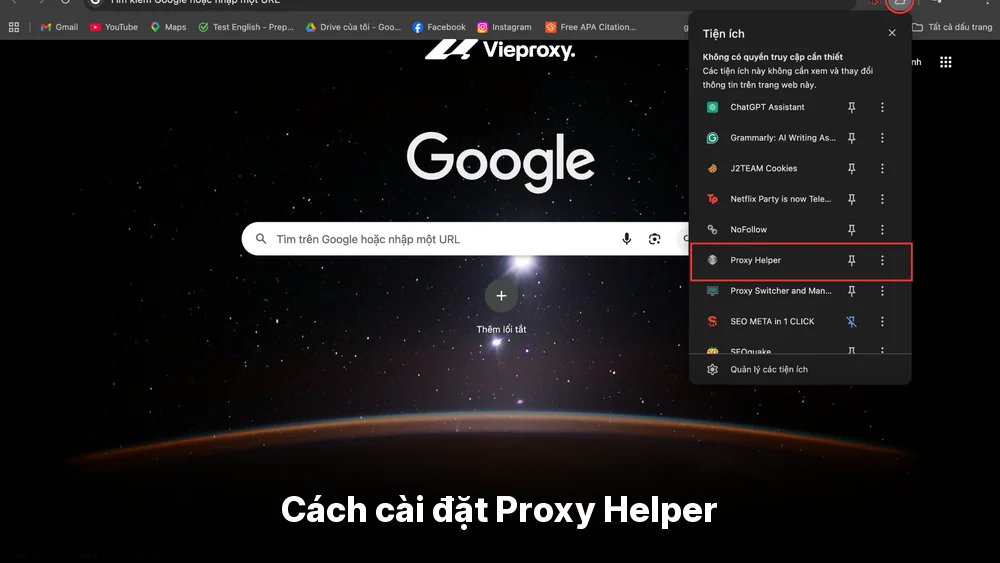
Bước 3: Nhấn vào nút Thêm vào Chrome. Một cửa sổ popup xác nhận sẽ xuất hiện trên màn hình của bạn, nhấn vào nút Thêm tiện ích để xác nhận. Chrome sẽ tự động tải xuống và cài đặt extension trong vòng năm đến mười giây. Bước 4: Nhấp vào biểu tượng hình mảnh ghép có tên Extensions ở góc trên bên phải của Chrome. Tìm Proxy Helper trong danh sách các extension, sau đó nhấp vào biểu tượng ghim để cố định icon lên thanh công cụ. Lúc này, icon của Proxy Helper màu xám sẽ xuất hiện trên thanh toolbar và bạn đã sẵn sàng để sử dụng.
Cách cài đặt Proxy Helper
Cách Sử Dụng Proxy Helper Hiệu Quả
Sau khi cài đặt thành công Proxy Helper, bạn cần thực hiện việc cấu hình thông tin proxy lần đầu tiên để có thể bắt đầu sử dụng, tương tự như cách cấu hình Proxy Omega cho Chrome. Quá trình này bao gồm sáu bước đơn giản:
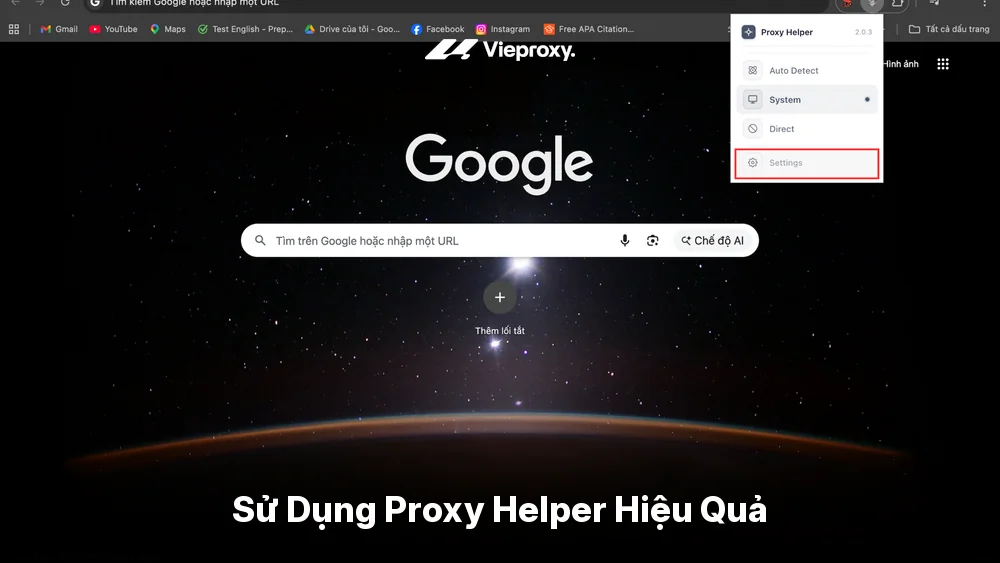
- Bước 1: Nhấp chuột phải vào icon Proxy Helper trên thanh công cụ, sau đó chọn Settings từ menu thả xuống. Cửa sổ cài đặt sẽ mở ra trong một tab mới trên trình duyệt của bạn.
Sử Dụng Proxy Helper Hiệu Quả
- Bước 2: Tại trang Settings vừa mở, hãy chọn tab có tên General. Giao diện sẽ hiển thị các trường thông tin để bạn nhập chi tiết về proxy server mà bạn muốn sử dụng.
- Bước 3: Trong trường Proxy Server, nhập địa chỉ IP/hostname và Port của proxy. Nếu bạn chưa có thông tin proxy, bạn có thể tham khảo dịch vụ mua proxy cho extension chất lượng tại VieProxy.
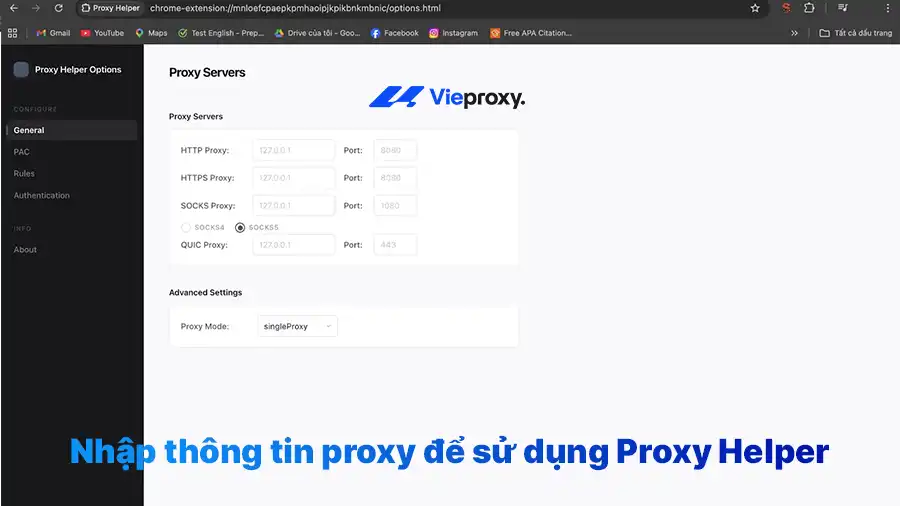
Nhập thông tin proxy để sử dụng Proxy Helper
- Bước 4: Tại phần Advanced Settings trong trang cài đặt, tại mục Proxy Mode, hãy chọn tùy chọn singleProxy. Mục đích của việc này là để cho Proxy Helper biết rằng bạn đang muốn sử dụng một proxy duy nhất cho toàn bộ kết nối của Chrome.
- Bước 5: Nhấp vào icon Proxy Helper trên thanh công cụ, một cửa sổ popup sẽ hiện lên với danh sách các proxy mà bạn đã cấu hình. Giao diện popup này sẽ hiển thị các tùy chọn khác nhau như Direct, HTTP PROXY, SOCKS5, PAC Script và nhiều lựa chọn khác.
- Bước 6: Trong danh sách popup, hãy chọn loại proxy phù hợp với thông tin bạn đã cấu hình, thường là HTTP PROXY hoặc SOCKS5.
Proxy của bạn được kích hoạt thành công khi icon của Proxy Helper đổi sang màu xanh lá cây. Để kiểm tra xem proxy có đang hoạt động hay không, bạn có thể truy cập vào trang web whatismyip.com để xem địa chỉ IP hiện tại. Nếu địa chỉ IP hiển thị khác với IP thật của bạn, điều đó có nghĩa là proxy đang hoạt động bình thường.
Cách Tắt Proxy Helper
Trong một số trường hợp nhất định, bạn sẽ cần tạm thời tắt proxy để có thể truy cập Internet một cách bình thường. Các tình huống điển hình bao gồm: khi bạn cần truy cập vào trang web ngân hàng trực tuyến, thực hiện thanh toán bằng thẻ tín dụng hoặc khi tốc độ kết nối qua proxy trở nên quá chậm và ảnh hưởng đến trải nghiệm của bạn. Dưới đây là ba cách khác nhau để tắt Proxy Helper một cách nhanh chóng:
- Cách 1: Nhấp vào icon Proxy Helper trên thanh công cụ, trong cửa sổ popup xuất hiện, hãy chọn tùy chọn Direct. Đây là chế độ kết nối trực tiếp không thông qua proxy server. Sau khi chọn, icon Proxy Helper sẽ đổi về màu xám, cho biết proxy đã được tắt và Chrome sẽ sử dụng kết nối internet gốc của bạn.
- Cách 2: Nhấp vào icon Proxy Helper và chọn tùy chọn Disconnect hoặc Disable trong menu popup. Proxy sẽ ngừng hoạt động ngay lập tức và bạn có thể truy cập internet bình thường.
- Cách 3: Nhấp chuột phải vào icon Proxy Helper, chọn Manage extension từ menu, sau đó tắt công tắc để disable extension hoàn toàn. Cách này phù hợp khi bạn không có kế hoạch sử dụng proxy trong nhiều ngày hoặc nhiều tuần.
Ưu và Nhược Điểm của Proxy Helper
Để giúp bạn đánh giá toàn diện trước khi quyết định sử dụng Proxy Helper kết hợp với các nhà cung cấp proxy uy tín như Cliproxy, dưới đây là những ưu và nhược điểm chính của extension này:
Ưu điểm
- Hoàn toàn miễn phí: Không tốn chi phí tải xuống và sử dụng
- Giao diện đơn giản: Dễ sử dụng, không cần kiến thức kỹ thuật chuyên sâu
- Nhẹ nhàng: Chỉ chiếm 10-20MB RAM, không làm chậm trình duyệt
- Chuyển đổi nhanh: Bật tắt proxy chỉ bằng một cú click
- Hỗ trợ đa giao thức: HTTP, HTTPS, SOCKS4, SOCKS5, PAC Script
- Không ảnh hưởng hệ thống: Chỉ áp dụng cho Chrome, các ứng dụng khác không bị ảnh hưởng
Nhược điểm
- Chỉ dành cho Chrome: Không hỗ trợ Firefox, Safari hay các trình duyệt khác
- Không mã hóa dữ liệu: Chỉ thay đổi IP, không mã hóa traffic như VPN
- Phụ thuộc chất lượng proxy: Tốc độ và độ ổn định tùy thuộc nhà cung cấp
- Thiếu tính năng nâng cao: Không có tự động xoay IP hoặc kiểm tra trạng thái proxy
Những Câu Hỏi Thường Gặp
Dưới đây là những câu hỏi thường gặp sẽ giúp bạn hiểu rõ hơn về khả năng, giới hạn và cách sử dụng extension một cách tối ưu nhất.
Proxy Helper có tiêu tốn nhiều RAM không?
Proxy Helper chỉ chiếm khoảng 10-20 MB RAM khi chạy. Extension này không ảnh hưởng đáng kể đến hiệu suất Chrome so với các extension proxy khác như FoxyProxy (30-40 MB) hoặc SwitchyOmega (25-35 MB).
Proxy Helper có ẩn danh hoàn toàn không?
Proxy Helper chỉ thay đổi địa chỉ IP của bạn nhưng không mã hóa toàn bộ traffic. Để ẩn danh tối đa, bạn nên kết hợp với HTTPS proxy, chỉ truy cập website HTTPS (có ổ khóa xanh) hoặc dùng Tor Browser cho mức độ ẩn danh cực cao.
Proxy Helper có ghi lại lịch sử duyệt web của tôi không?
Theo chính sách bảo mật chính thức thì Proxy Helper không thu thập, lưu trữ hay gửi dữ liệu duyệt web của bạn đi đâu. Mọi cấu hình chỉ lưu local trên máy, extension này là mã nguồn mở trên GitHub, bạn có thể xem source code để xác minh.
Có thể thiết lập Proxy Helper tự động bật khi mở Chrome không?
Không có option tự động bật nhưng Proxy Helper nhớ trạng thái cuối cùng khi bạn đóng Chrome. Nếu đóng Chrome khi proxy đang bật (icon màu xanh), lần sau mở sẽ tự động bật lại proxy đó mà không cần làm gì thêm.
Kết Luận
Proxy Helper là một extension Chrome miễn phí, dễ sử dụng và hiệu quả nhất để quản lý proxy ngay trên trình duyệt của bạn. Chỉ với vài bước cài đặt đơn giản từ Chrome Web Store và một vài thao tác cấu hình cơ bản, bạn đã có thể ẩn địa chỉ IP của mình, truy cập vào các nội dung bị chặn theo vùng địa lý và tăng cường bảo mật khi lướt web hàng ngày. Để đạt hiệu quả tối ưu, bạn nên kết hợp Proxy Helper với các dịch vụ proxy chất lượng như 9Proxy proxy dân cư.