

Simple Proxy Switcher là extension trình duyệt cho phép chuyển đổi proxy servers nhanh chóng chỉ với một cú click, giúp bạn bảo vệ quyền riêng tư, truy cập nội dung bị chặn và quản lý nhiều tài khoản hiệu quả. Extension hỗ trợ cả Chrome và Firefox với giao diện đơn giản, phù hợp cho cả người mới bắt đầu. Bài viết này sẽ hướng dẫn chi tiết cách cài đặt, cấu hình và sử dụng Simple Proxy Switcher để chuyển đổi proxy một cách nhanh chóng và hiệu quả nhất.
Simple Proxy Switcher Là Gì?
Simple Proxy Switcher là extension trình duyệt miễn phí, cho phép người dùng chuyển đổi nhanh chóng giữa các proxy server chỉ với một cú nhấp chuột, hỗ trợ các giao thức HTTP, HTTPS và SOCKS5.

Simple Proxy Switcher Extension
Simple Proxy Switcher sở hữu khả năng one-click switching cho phép chuyển đổi proxy chỉ trong vài giây. Với tính năng import proxy list hỗ trợ việc thêm hàng loạt proxy cùng lúc, tiết kiệm đáng kể thời gian so với việc nhập thủ công từng proxy. Extension này còn tương thích tốt với cả HTTP/HTTPS và SOCKS5 proxy, đảm bảo sự linh hoạt cho nhiều trường hợp sử dụng khác nhau. Nếu bạn chưa rõ proxy extension là gì, đây là loại tiện ích trình duyệt giúp định tuyến traffic qua proxy server.
Cài Đặt Simple Proxy Switcher Trên Trình Duyệt
Hãy thực hiện các bước chung sau để cài đặt Simple Proxy Switcher trên bất kỳ trình duyệt nào:
Bước 1: Truy cập store chính thức của trình duyệt
Mở trình duyệt của bạn và truy cập vào store extensions tương ứng. Tùy theo trình duyệt bạn đang sử dụng, hãy truy cập đúng địa chỉ sau:
| Trình duyệt | Địa chỉ Store |
| Chrome | chrome.google.com/webstore |
| Firefox | addons.mozilla.org |
| Edge | microsoftedge.microsoft.com/addons |
| Opera, Brave, Vivaldi | chrome.google.com/webstore |
Bước 2: Tìm kiếm “Simple Proxy Switcher”
Trong thanh tìm kiếm của store, gõ “Simple Proxy Switcher” và nhấn Enter. Chọn extension chính thức với rating cao và số lượt tải xuống nhiều để đảm bảo tính an toàn.
Bước 3: Nhấn nút cài đặt
Khi tìm thấy Simple Proxy Switcher, nhấn nút cài đặt (thường có tên “Add to Chrome”, “Add to Firefox”, hoặc “Get” tùy theo trình duyệt).
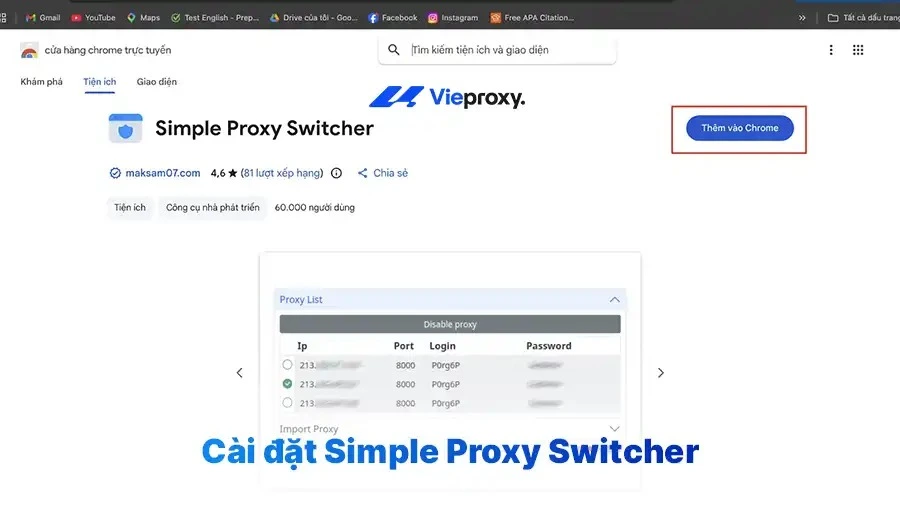
Cài đặt Simple Proxy Switcher
Bước 4: Xác nhận quyền truy cập
Một cửa sổ popup sẽ xuất hiện yêu cầu xác nhận các quyền mà extension cần. Simple Proxy Switcher thường yêu cầu quyền thiết lập proxy cho trình duyệt. Sau khi đọc kỹ các quyền, nhấn “Add extension” hoặc “Install” để xác nhận.
Bước 5: Kiểm tra icon extension trên toolbar
Extension sẽ được tải xuống và cài đặt tự động trong vài giây. Sau khi hoàn tất, bạn sẽ thấy icon của Simple Proxy Switcher xuất hiện trên thanh toolbar (thường ở góc trên bên phải trình duyệt). Nếu không thấy icon, tìm biểu tượng extensions (hình puzzle hoặc hình mảnh ghép) và tìm Simple Proxy Switcher trong danh sách.
Bước 6: Pin extension để truy cập nhanh
Click vào biểu tượng extensions, tìm Simple Proxy Switcher trong danh sách, sau đó click vào biểu tượng ghim bên cạnh tên extension. Icon sẽ luôn hiển thị trên toolbar giúp bạn chuyển đổi proxy nhanh chóng bất cứ lúc nào.
Nếu gặp lỗi trong quá trình cài đặt, hãy kiểm tra phiên bản trình duyệt của bạn (nên cập nhật lên phiên bản mới nhất), tắt các extension chặn quảng cáo tạm thời, hoặc thử cài đặt lại bằng cách gỡ extension cũ và cài đặt mới từ store chính thức. Bạn cũng có thể tham khảo thêm các hướng dẫn chi tiết khác để xử lý sự cố.
Cấu Hình Và Thêm Proxy Vào Simple Proxy Switcher
Sau khi đã cài đặt thành công Simple Proxy Switcher, bước quan trọng tiếp theo là thêm các proxy servers vào extension để có thể sử dụng. Để đạt hiệu quả tốt nhất, bạn nên mua proxy xoay chất lượng từ nhà cung cấp uy tín. Dưới đây là hai phương pháp chính giúp bạn cấu hình proxy một cách hiệu quả:
Cách 1: Cách Thêm Proxy Thủ Công Vào Simple Proxy Switcher
Thêm proxy thủ công là phương pháp phù hợp khi bạn chỉ có một vài proxy cần cấu hình hoặc muốn kiểm soát chi tiết từng proxy server. Dưới đây là các bước thực hiện:
Bước 1: Mở giao diện Simple Proxy Switcher: Click vào icon Simple Proxy Switcher trên toolbar của trình duyệt. Ngay lập tức, một giao diện popup sẽ hiển thị với các tùy chọn quản lý proxy.
Bước 2: Chọn nút thêm proxy mới: Tìm và click vào nút “Add Proxy” hoặc biểu tượng dấu cộng “+” (thường nằm ở góc trên hoặc dưới của giao diện) để bắt đầu thêm proxy mới.
Bước 3: Nhập thông tin proxy cơ bản: Nhập địa chỉ IP hoặc hostname và Port của proxy server
Bước 4: Thêm thông tin xác thực (nếu có): Nếu proxy của bạn yêu cầu xác thực, hãy điền thêm Username và Password
Bước 5: Đặt tên cho proxy (tùy chọn): Bạn có thể đặt tên mô tả cho proxy này, ví dụ: “US-Proxy-01”, “Work-Proxy”, hoặc “Testing-Proxy-UK”.
Bước 6: Lưu cấu hình: Sau khi hoàn tất điền thông tin, nhấn nút “Save” hoặc “Add” để lưu cấu hình proxy vào danh sách.
Bước 7: Kiểm tra proxy hoạt động: Truy cập trang kiểm tra IP như whatismyip.com, ipleak.net, hoặc whoer.net để xác nhận địa chỉ IP hiển thị khớp với IP của proxy server. Nếu IP hiển thị đúng với proxy server, điều đó có nghĩa proxy đã được cấu hình thành công và sẵn sàng sử dụng.
Cách 2: Cách Import Danh Sách Proxy Hàng Loạt
Import hàng loạt là phương pháp hiệu quả nhất khi bạn có nhiều proxy cần thêm vào cùng lúc, giúp tiết kiệm thời gian đáng kể so với cách thêm thủ công, đặc biệt hữu ích khi bạn dùng dịch vụ proxy số lượng lớn như 9Proxy. Dưới đây là các bước thực hiện:
Bước 1: Chuẩn bị file danh sách proxy: Bạn cần chuẩn bị file proxy list theo format chuẩn mà Simple Proxy Switcher hỗ trợ. Extension chấp nhận ba định dạng phổ biến:
- IP:Port – Ví dụ: 192.168.1.100:8080 (dùng cho proxy không cần xác thực)
- IP:Port:Username:Password – Ví dụ: 192.168.1.100:8080:admin:pass123
- Username:Password@IP:Port – Ví dụ: admin:pass123@192.168.1.100:8080
Lưu ý: Mỗi proxy phải nằm trên một dòng riêng biệt trong file text.
Bước 2: Mở giao diện Simple Proxy Switcher: Click vào icon Simple Proxy Switcher trên toolbar của trình duyệt để mở giao diện quản lý proxy.
Bước 3: Tìm và chọn chức năng Import: Tìm và click vào tab hoặc nút “Import” trong giao diện settings (thường nằm ở menu hoặc phần cài đặt của extension).
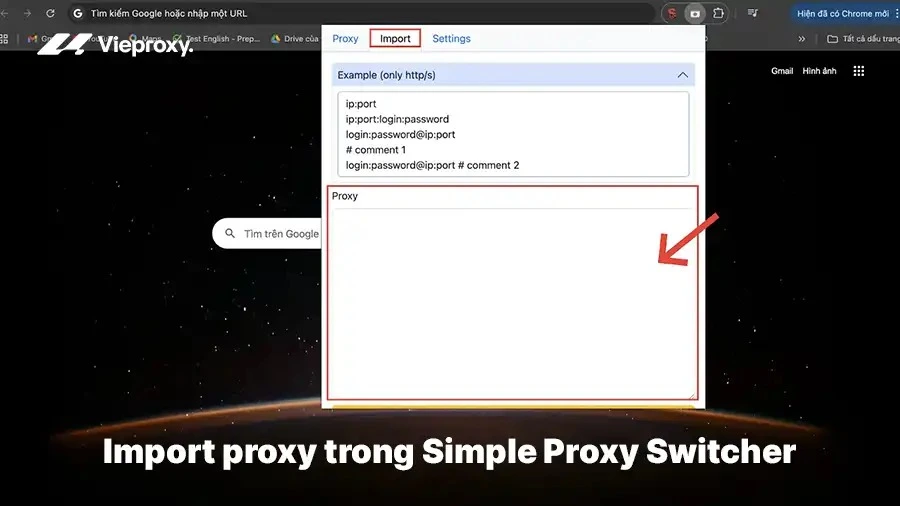
Import proxy trong Simple Proxy Switcher
Bước 4: Copy và paste danh sách proxy: Sau khi chọn Import, một textarea hoặc cửa sổ nhập liệu sẽ xuất hiện cho phép bạn paste danh sách proxy. Copy toàn bộ danh sách proxy từ file text của bạn, sau đó paste vào textarea. Đảm bảo mỗi proxy nằm trên một dòng riêng biệt để extension có thể nhận diện chính xác.
Bước 5: Bắt đầu quá trình import: Sau khi paste xong, nhấn nút “Import Proxies”, “Add All”, hoặc “Import” để bắt đầu thêm proxy vào danh sách.
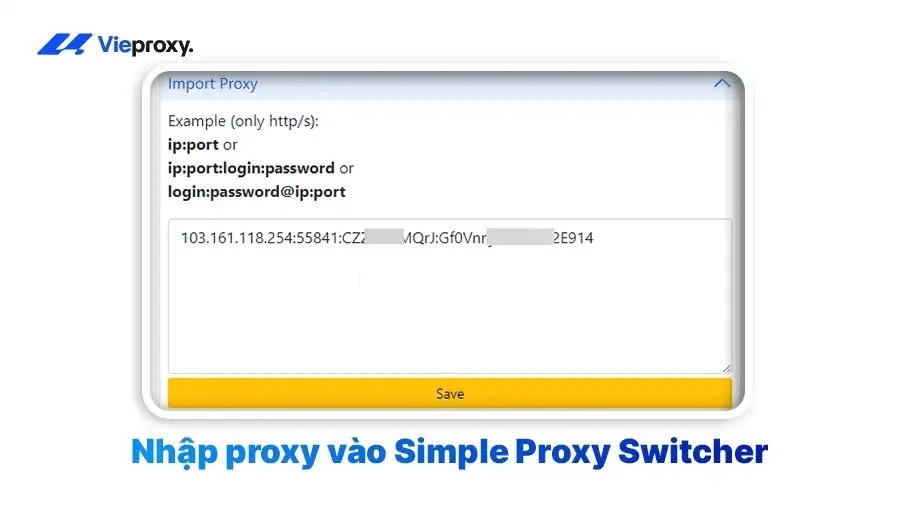
Nhập proxy vào Simple Proxy Switcher
Bước 6: Chờ extension xử lý: Extension sẽ tự động parse và validate từng dòng proxy trong danh sách. Quá trình này thường mất vài giây tùy thuộc vào số lượng proxy. Nếu có proxy nào không đúng format, extension sẽ bỏ qua hoặc hiển thị thông báo lỗi để bạn kiểm tra lại.
Bước 7: Xác nhận hoàn tất: Sau khi import thành công, nhấn nút “Confirm”, “Done”, hoặc “OK” để hoàn tất. Tất cả proxy đã được thêm vào sẽ xuất hiện trong danh sách proxy của extension, sẵn sàng để bạn chuyển đổi và sử dụng.
Cách Sử Dụng Simple Proxy Switcher Để Chuyển Đổi Proxy
Việc sử dụng Simple Proxy Switcher sẽ trở nên vô cùng đơn giản và nhanh chóng sau khi bạn đã cấu hình xong các proxy servers. Dưới đây là các cách chuyển đổi proxy phổ biến nhất:
Chuyển Đổi Proxy Bằng One-Click
One-click switching là tính năng nổi bật nhất của Simple Proxy Switcher, cho phép bạn thay đổi proxy servers chỉ trong vài giây mà không cần vào phần settings phức tạp của trình duyệt. Tính năng này cũng xuất hiện ở các công cụ tương tự như Proxy Switcher And Manager.
Bước 1: Mở menu Simple Proxy Switcher: Click vào icon Simple Proxy Switcher trên thanh toolbar (thường ở góc trên bên phải trình duyệt). Ngay lập tức, một menu dropdown sẽ hiển thị danh sách tất cả các proxy bạn đã thêm trước đó.
Bước 2: Chọn proxy muốn sử dụng: Di chuột qua danh sách và click chọn proxy mà bạn muốn sử dụng. Mỗi proxy được liệt kê với tên hoặc địa chỉ IP:Port để dễ dàng nhận diện.
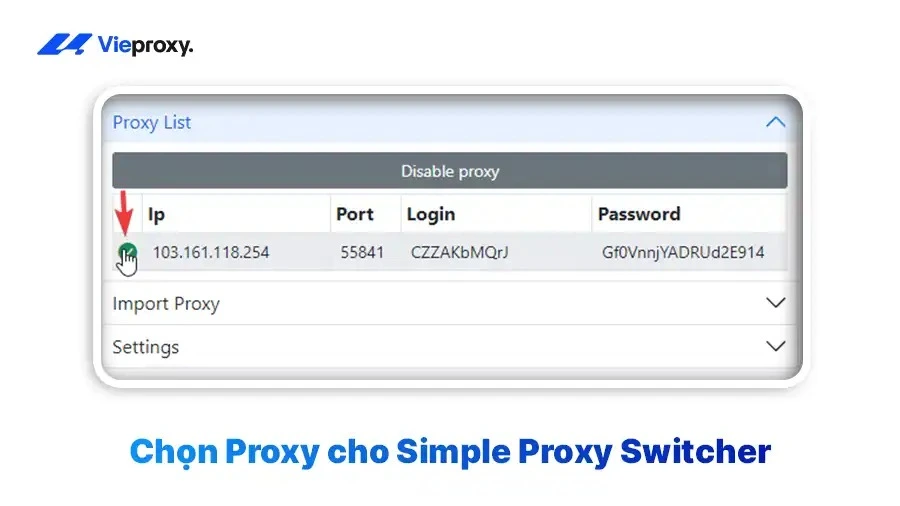
Chọn Proxy cho Simple Proxy Switcher
Bước 3: Xác nhận proxy đã được kích hoạt: Extension sẽ tự động cấu hình trình duyệt để sử dụng proxy đó cho tất cả các kết nối web tiếp theo khi bạn click chọn proxy. Một điểm đặc biệt, icon của Simple Proxy Switcher sẽ đổi màu để xác nhận trạng thái:
- Màu xanh lá/xanh dương: Proxy đang được kích hoạt (ON)
- Màu xám/đen: Đang kết nối trực tiếp không qua proxy (OFF)
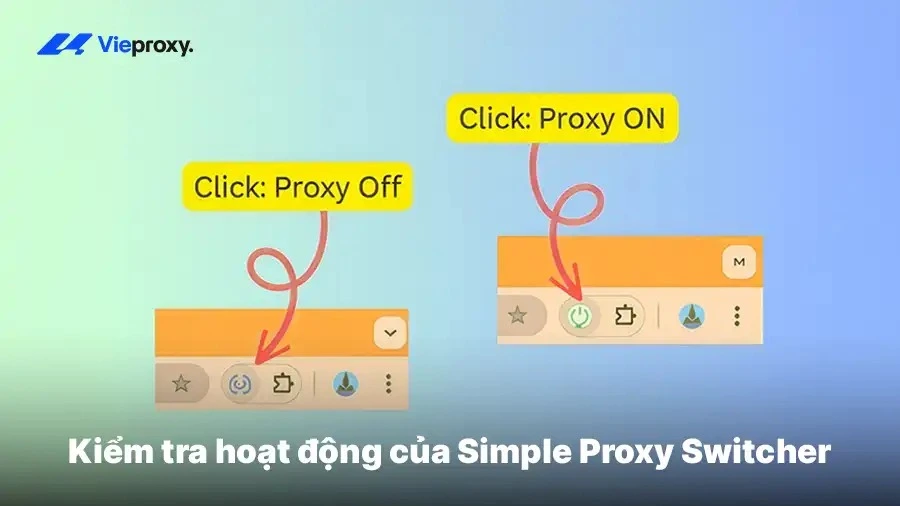
Kiểm tra hoạt động của Simple Proxy Switcher
Lưu ý quan trọng: Mỗi khi chuyển đổi proxy, một số website có thể yêu cầu bạn đăng nhập lại hoặc xác minh CAPTCHA do phát hiện thay đổi về địa chỉ IP. Đây là hành vi bảo mật bình thường của các website.
Tạo Và Quản Lý Nhiều Profile Proxy
Quản lý nhiều profile proxy là tính năng hữu ích cho những người cần chuyển đổi giữa các nhóm proxy khác nhau phục vụ cho các mục đích công việc riêng biệt.
Bước 1: Tạo profile mới: Mở Simple Proxy Switcher và tìm đến phần Settings hoặc Profile Management (thường có icon hình bánh răng hoặc tab riêng). Sau đó, click vào nút “Create New Profile” hoặc “Add Profile” để bắt đầu tạo nhóm proxy mới.
Bước 2: Đặt tên cho profile: Đặt tên cho profile một cách rõ ràng để dễ dàng nhận diện sau này.
Bước 3: Gán proxy vào profile: Bạn có thể gán các proxy vào profile này bằng hai cách:
- Cách 1: Thêm proxy mới trực tiếp vào profile đang chọn
- Cách 2: Di chuyển các proxy đã có từ profile khác sang
Lưu ý: Một profile có thể chứa từ một đến hàng trăm proxy tùy theo nhu cầu của bạn.
Bước 4: Chuyển đổi giữa các profiles: Chọn tab “Profiles” hoặc dropdown menu profiles, sau đó click vào tên profile bạn muốn sử dụng. Toàn bộ các proxy trong profile đó sẽ trở thành danh sách active cho phép bạn chọn và chuyển đổi.
Những Câu Hỏi Thường Gặp
Dưới đây là câu trả lời cho những câu hỏi phổ biến nhất về Simple Proxy Switcher:
Sử dụng Simple Proxy Switcher có an toàn không? Extension có thể đọc dữ liệu duyệt web của tôi không?
Simple Proxy Switcher an toàn khi tải từ Chrome Web Store hoặc Firefox Add-ons chính thức. Extension yêu cầu quyền “Read and change all data” để thiết lập proxy – đây là permission tiêu chuẩn, không có nghĩa là nó theo dõi bạn. Dữ liệu proxy được lưu cục bộ trên trình duyệt, không được upload lên server bên ngoài.
Tôi có thể dùng cả proxy và VPN cùng lúc không?
Bạn có thể dùng cả hai cùng một lúc. Traffic sẽ đi theo thứ tự: Máy bạn → VPN → Proxy → Internet, nghĩa là website chỉ thấy IP proxy, còn VPN provider thấy bạn đang dùng proxy. Kết nối có thể chậm hơn do đi qua 2 lớp trung gian, với nhu cầu thông thường, chỉ cần dùng một trong hai là đủ.
Có thể dùng Simple Proxy Switcher trên điện thoại di động không?
Chrome Mobile và Firefox Mobile không hỗ trợ extension này. Đối với Android, bạn có thể sử dụng Kiwi Browser – trình duyệt hỗ trợ Chrome extensions. Nếu bạn sử dụng hệ điều hành iOS thì cần cấu hình proxy thủ công trong Settings → Wi-Fi → Configure Proxy → Manual, sau đó nhập thông tin proxy server.
Tại sao một số website vẫn phát hiện IP thật của tôi dù đã bật proxy?
Có 4 nguyên nhân chính:
- WebRTC Leak: browser API tiết lộ IP thật, bạn có thể khắc phục bằng cách tắt WebRTC hoặc dùng extension chặn leak.
- DNS Leak: DNS request không đi qua proxy, nên bạn có thể dùng public DNS như Cloudflare 1.1.1.1 hoặc Google 8.8.8.8.
- IPv6 Leak: proxy chỉ hỗ trợ IPv4, để tránh bị phát hiện bạn cần phải tắt IPv6 trong network settings.
- Browser Fingerprinting: website dùng cookies/fingerprint cũ, cần xóa cookies và dùng Incognito mode.
Kết Luận
Simple Proxy Switcher là giải pháp tối ưu cho việc chuyển đổi proxy nhanh chóng chỉ bằng một cú click. Extension miễn phí này giúp bạn bảo vệ quyền riêng tư, truy cập nội dung bị chặn và quản lý nhiều tài khoản hiệu quả mà không cần cấu hình phức tạp. Hãy chú ý khắc phục các lỗ hổng tiềm ẩn như WebRTC hay DNS leak, kiểm tra IP sau mỗi lần chuyển đổi, và quản lý proxy theo từng profile riêng biệt nếu có nhiều mục đích sử dụng. Bên cạnh đó, bạn có thể tham khảo thêm các extension thay thế như FoxyProxy extension để có thêm lựa chọn.