

Cách cài Proxy trên Windows 10 đúng ngay từ đầu là yếu tố quyết định kết nối có ổn định hay không. Phần lớn lỗi như chậm, không truy cập được hoặc bị từ chối kết nối thường không đến từ chất lượng IP, mà xuất phát từ việc cấu hình sai IP, port hoặc chọn nhầm phương thức thiết lập. Khi cài đặt đúng theo nhu cầu sử dụng, dù là automation hay xử lý dữ liệu, proxy vẫn hoạt động mượt mà không gây gián đoạn và giảm đáng kể rủi ro bị block. Chỉ cần đảm bảo nhập chính xác thông tin và chọn đúng kiểu cấu hình, toàn bộ hệ thống có thể vận hành ổn định ngay từ bước thiết lập ban đầu.

Cài Proxy Cho Windows 10
Điều Kiện Cần Có Trước Khi Cài Đặt Proxy Trên Win 10
Để thiết lập proxy trên Windows 10 thành công, cần đảm bảo 3 yếu tố chính: thông tin proxy (IP/Port hoặc file PAC), quyền Administrator và kết nối internet ổn định. Đây là các điều kiện quan trọng giúp quá trình cấu hình diễn ra mượt mà, hạn chế lỗi phát sinh.
Trước khi bắt đầu, cần chuẩn bị đầy đủ các yếu tố sau:
- Địa chỉ IP và Port: Thông tin cơ bản do nhà cung cấp proxy cung cấp
- File PAC (nếu dùng auto): URL script giúp tự động chọn proxy phù hợp
- Quyền Administrator: Cần thiết để thay đổi cài đặt hệ thống
- Internet ổn định: Dùng để kiểm tra proxy sau khi thiết lập
Việc thiếu thông tin hoặc quyền truy cập cần thiết sẽ khiến quá trình cài proxy không thể hoàn tất. Nếu không có IP hoặc Port, việc cấu hình thủ công gần như không thể thực hiện. Đồng thời, khi thiếu quyền Administrator, mục Proxy trong Settings có thể bị ẩn hoặc không chỉnh sửa được, làm gián đoạn toàn bộ quá trình thiết lập ngay từ đầu. Nếu chưa có thông tin proxy, có thể tham khảo ngay các gói mua proxy xoay giá tốt để bắt đầu.

Điều kiện cơ bản cần có để cài Proxy trên Win10
Cách Cài Proxy Cho Windows 10 Nhanh Nhất
Có hai cách phổ biến để thiết lập proxy trên Windows 10: cấu hình thủ công bằng IP/Port và cấu hình tự động bằng file PAC, tùy theo nhu cầu sử dụng thực tế.
Dưới đây là hướng dẫn chi tiết cho từng cách cài đặt, giúp lựa chọn phương pháp phù hợp và thiết lập nhanh chóng. Ngoài ra, bạn cũng có thể tham khảo thêm hướng dẫn proxy từ A-Z để nắm toàn bộ kiến thức nền trước khi bắt đầu.
Cài Proxy Thủ Công Bằng Địa Chỉ IP Và Port
Cài proxy thủ công trên Windows 10 gồm 4 bước cơ bản và giúp kiểm soát trực tiếp kết nối proxy, phù hợp khi cần dùng IP cố định và ổn định.
Để thực hiện đúng và tránh lỗi, cần thao tác lần lượt theo các bước dưới đây:
- Bước 1: Mở Proxy Settings → Proxy
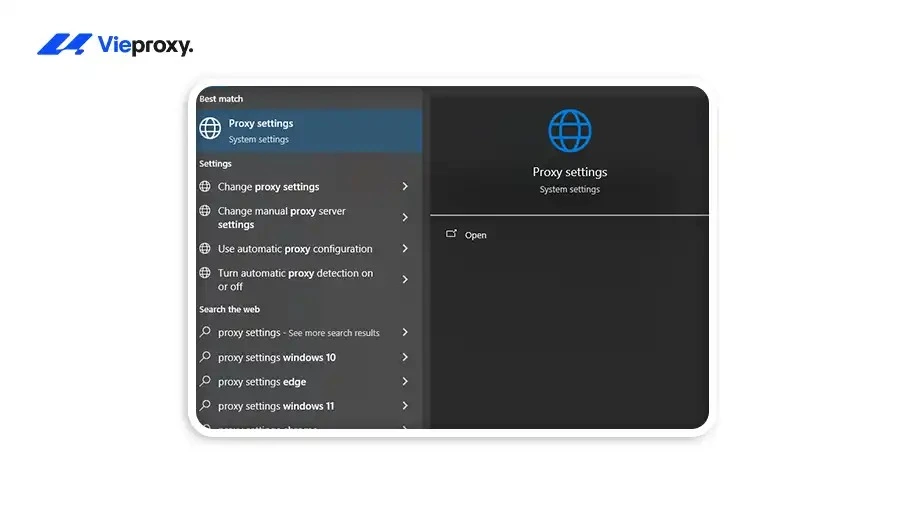
Mở Proxy Settings → Proxy
- Bước 2: Tắt “Automatically detect settings”
- Bước 3: Bật “Use a proxy server” → nhập IP và Port
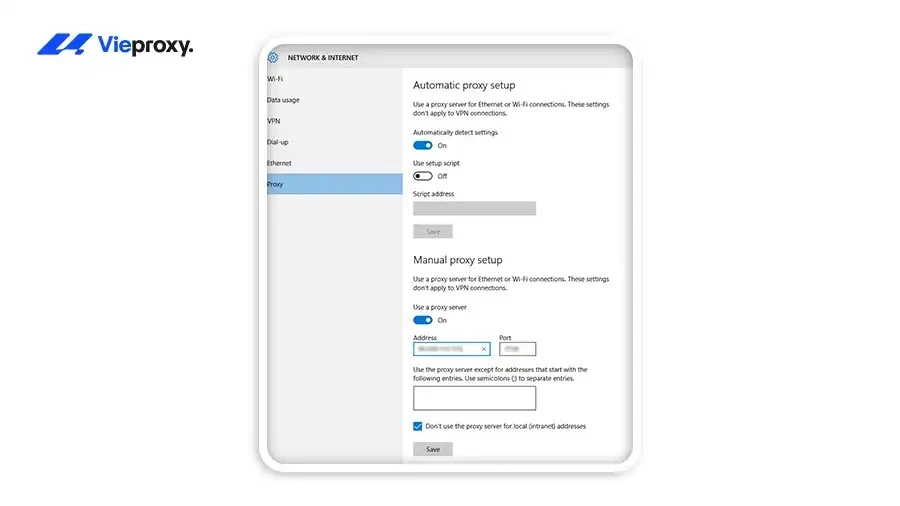
Nhấn Save để lưu
- Bước 4: Nhấn Save để lưu
Phương pháp này phù hợp khi cần kết nối ổn định, dễ kiểm soát và ít thay đổi cấu hình. Tuy nhiên, nếu nhập sai IP hoặc Port là proxy sẽ không hoạt động, vì vậy cần kiểm tra kỹ thông tin trước khi lưu. Nếu bạn đang tìm nguồn proxy dân cư uy tín với thông tin IP/Port chính xác, 9Proxy dân cư chất lượng là lựa chọn đáng tham khảo.
Cài Proxy Tự Động Bằng File PAC (Script URL)
Cài proxy bằng file PAC là phương pháp tự động giúp hệ thống tự chọn proxy phù hợp dựa trên các rule được thiết lập sẵn, từ đó giảm thao tác thủ công và tối ưu kết nối.
Để thiết lập đúng và tránh lỗi, thực hiện lần lượt theo các bước sau:
- Bật “Use setup script”
- Nhập URL file PAC do nhà cung cấp cung cấp
- Nhấn Save
Phương pháp này phù hợp với hệ thống lớn hoặc khi cần quản lý nhiều proxy cùng lúc. Cụ thể hơn, file PAC hoạt động như một “bộ điều khiển thông minh”, tự động quyết định khi nào dùng proxy, khi nào không dựa trên domain hoặc điều kiện truy cập. Điều này giúp tối ưu hiệu suất và hạn chế lỗi do cấu hình sai.
Các Lỗi Thường Gặp Khi Cài Proxy Trên Windows 10
Trong quá trình cài proxy trên Windows 10, có thể gặp một số lỗi phổ biến liên quan đến kết nối, cấu hình hoặc quyền hệ thống. Mỗi lỗi đều có dấu hiệu nhận biết rõ ràng và cách xử lý cụ thể như sau:
Không thể kết nối đến máy chủ proxy
Lỗi này xảy ra khi nhập sai IP/Port, proxy đã hết hạn hoặc server proxy không hoạt động. Thường gặp ngay khi mở trình duyệt nhưng không load được trang.
Cách xử lý: Kiểm tra lại IP và Port, thử ping proxy hoặc đổi sang proxy khác còn hoạt động. Nếu cần nguồn proxy ổn định hơn, có thể xem xét gói mua 1024 Proxy với pool IP lớn, ít bị gián đoạn.
Proxy đã bật nhưng không hoạt động
Lỗi này xuất hiện khi cấu hình proxy xong nhưng truy cập web vẫn hiển thị IP cũ. Nguyên nhân thường do trình duyệt không sử dụng proxy hệ thống hoặc cache chưa cập nhật.
Cách xử lý: Khởi động lại trình duyệt, kiểm tra cài đặt proxy trong browser (đặc biệt với Firefox), hoặc test lại bằng trang check IP. Để xác nhận proxy thực sự đang chạy đúng, tham khảo hướng dẫn kiểm tra proxy và tường lửa chi tiết.
Không hiện mục Proxy trong Settings
Lỗi này xảy ra khi người dùng không có quyền Administrator hoặc bị giới hạn bởi Group Policy trong máy công ty. Khi đó, phần Proxy sẽ bị ẩn hoặc không chỉnh sửa được.
Cách xử lý: Chạy máy với quyền admin hoặc liên hệ quản trị hệ thống để mở quyền cấu hình proxy.
Proxy bị chặn kết nối
Lỗi này xảy ra khi proxy bị firewall Windows, antivirus hoặc phần mềm bên thứ ba chặn, khiến không thể kết nối dù nhập đúng thông tin.
Cách xử lý: Tạm tắt firewall/antivirus để kiểm tra, hoặc thêm proxy vào danh sách cho phép (whitelist). Nếu cần tắt proxy trước khi thao tác, xem ngay hướng dẫn cách tắt proxy nhanh để thực hiện đúng và an toàn.

Các Lỗi Thường Gặp Khi Cài Proxy Trên Windows 10
Làm Sao Kiểm Tra Proxy Đã Hoạt Động Sau Khi Cài Đặt?
Có thể kiểm tra proxy đã hoạt động hay chưa bằng cách đối chiếu địa chỉ IP hiển thị sau khi cài đặt với IP proxy được cung cấp. Đây là cách nhanh và dễ xác định nhất.
Để kiểm tra chính xác, thực hiện theo các bước sau:
- Bước 1: Truy cập website kiểm tra IP
Mở trình duyệt và vào các trang như whatismyip.com hoặc browserleaks.com - Bước 2: So sánh địa chỉ IP
Kiểm tra IP đang hiển thị trên website có khác IP thật ban đầu hay không - Bước 3: Kiểm tra trong trình duyệt
Đảm bảo trình duyệt đang sử dụng proxy hệ thống (đặc biệt với Firefox cần bật riêng)
Nếu IP hiển thị trùng với IP proxy đã cấu hình, điều đó cho thấy proxy đang hoạt động đúng. Ngược lại, nếu vẫn hiển thị IP cũ, cần kiểm tra lại cấu hình hoặc khởi động lại trình duyệt để cập nhật thiết lập.
Những Điều Cần Biết Khi Dùng Proxy Trên Windows 10 Lâu Dài
Sử dụng proxy lâu dài trên Windows 10 đòi hỏi hiểu rõ cách hệ thống lưu cấu hình, các yếu tố có thể làm gián đoạn và ảnh hưởng đến hiệu suất mạng. Việc nắm rõ các điểm này giúp đảm bảo proxy hoạt động ổn định và hạn chế lỗi phát sinh trong quá trình sử dụng.
Bên cạnh đó, cần lưu ý các vấn đề quan trọng sau:
- Proxy được lưu ở cấp hệ thống và tự giữ nguyên sau khi khởi động lại máy
Cấu hình proxy trên Windows 10 sẽ không bị mất sau reboot. Tuy nhiên, trong một số trường hợp, proxy có thể bị reset do Windows Update, Group Policy hoặc phần mềm bên thứ ba can thiệp. - Tắt proxy không đồng nghĩa với việc xóa cấu hình
Khi tắt proxy trong Settings, hệ thống chỉ vô hiệu hóa kết nối proxy chứ không xóa IP và Port đã nhập. Điều này giúp dễ dàng bật lại khi cần mà không phải cấu hình lại từ đầu. - Proxy có thể ảnh hưởng đến tốc độ mạng
Do lưu lượng phải đi qua máy chủ trung gian, độ trễ có thể tăng nhẹ. Mức độ ảnh hưởng phụ thuộc vào vị trí địa lý và chất lượng server proxy. - Khoảng cách đến server proxy ảnh hưởng trực tiếp đến hiệu suất
Chọn proxy gần vị trí địa lý sẽ giúp giảm độ trễ và cải thiện tốc độ kết nối đáng kể, đặc biệt khi sử dụng trong các tác vụ cần tính ổn định cao.

Những Điều Cần Biết Khi Dùng Proxy Trên Win10
Tại Sao Cần Cài Proxy Cho Windows 10?
Cài proxy cho Windows 10 là cách giúp ẩn IP, tăng bảo mật và vượt chặn nội dung nhờ việc chuyển hướng lưu lượng qua máy chủ trung gian.
Cụ thể, việc cài proxy cho Windows 10 mang lại nhiều lợi ích rõ ràng trong thực tế sử dụng:
- Ẩn địa chỉ IP thật: Proxy thay thế IP gốc bằng IP khác, giúp tránh bị theo dõi hoặc lộ danh tính khi truy cập internet
- Tăng bảo mật: Một số proxy hỗ trợ mã hóa dữ liệu, giảm nguy cơ bị đánh cắp thông tin
- Vượt chặn nội dung: Có thể truy cập các website bị giới hạn theo khu vực
- Ổn định workflow: Hữu ích khi chạy automation, test hệ thống hoặc quản lý nhiều tài khoản
FAQ
Trong quá trình cài đặt và sử dụng proxy trên Windows 10, người dùng thường gặp một số thắc mắc lặp lại liên quan đến cấu hình, cách hoạt động và lỗi phát sinh. Dưới đây là những câu hỏi phổ biến nhất kèm câu trả lời ngắn gọn, dễ hiểu để giúp xử lý nhanh khi cần.
Địa chỉ IP và Port trong cài đặt proxy là gì, lấy ở đâu?
IP là địa chỉ máy chủ proxy, còn Port là cổng kết nối đi kèm. Hai thông tin này được nhà cung cấp proxy cấp sau khi đăng ký hoặc mua dịch vụ.
Cài proxy cho Windows 10 có áp dụng luôn cho tất cả trình duyệt không?
Hầu hết trình duyệt như Chrome và Edge sẽ tự động dùng proxy hệ thống. Riêng Firefox cần bật hoặc cấu hình proxy riêng trong phần network settings. Nếu đang dùng Windows 11, hãy xem thêm hướng dẫn cài proxy cho Windows 11 vì giao diện Settings có một số điểm khác biệt.
Cài proxy xong rồi nhưng vào web vẫn thấy IP cũ, vậy là lỗi gì?
Nguyên nhân thường do trình duyệt chưa nhận cấu hình proxy hoặc đang dùng cache cũ. Cần restart trình duyệt hoặc bật “Use system proxy settings” để đồng bộ.
Kết Luận
Thiết lập proxy trên Windows 10 không quá phức tạp, nhưng mang lại lợi ích rõ rệt về bảo mật, kiểm soát truy cập và độ ổn định khi vận hành. Tùy theo nhu cầu, có thể chọn cấu hình thủ công để kiểm soát chi tiết hoặc dùng file PAC để tự động hóa linh hoạt hơn. Để ôn lại toàn bộ quy trình từ đầu, xem lại bài viết cài proxy cho Windows 10 với đầy đủ từng bước theo cả hai phương pháp.
Chỉ cần chuẩn bị đúng thông tin và thực hiện theo các bước cơ bản, quá trình cài đặt có thể hoàn tất nhanh và hạn chế tối đa lỗi phát sinh. Khi hiểu rõ cách proxy hoạt động, việc sử dụng lâu dài cũng trở nên ổn định và hiệu quả hơn.