

Tốc độ mạng chậm đôi khi không phải lỗi của đường truyền, mà do DNS mặc định từ nhà mạng xử lý quá chậm hoặc không ổn định. DNS mặc định thường không được tối ưu cho tốc độ và trong nhiều trường hợp còn thiếu các lớp bảo mật cơ bản.
Giải pháp đơn giản nhất là chuyển sang DNS của Cloudflare (1.1.1.1) hoặc Google (8.8.8.8). Hai lựa chọn này hoàn toàn miễn phí, phổ biến toàn cầu và dễ thiết lập trên mọi thiết bị.
Bài viết này sẽ hướng dẫn cụ thể từng bước cách đổi DNS trên Windows, macOS, Android và iPhone, kèm cách kiểm tra xem thiết lập đã áp dụng thành công chưa.
Cách Đổi DNS Trên Máy Tính Windows
Hướng dẫn đổi DNS dưới đây áp dụng cho cả Windows 10 và Windows 11. Giao diện có thể khác nhau đôi chút giữa hai phiên bản nhưng các bước thực hiện hoàn toàn tương tự. Nếu bạn muốn tìm hiểu thêm các kỹ thuật mạng nâng cao, hãy tham khảo hướng dẫn proxy và mạng để có cái nhìn tổng quan hơn.
Bước 1: Mở Settings → Network & Internet → Wi-Fi.
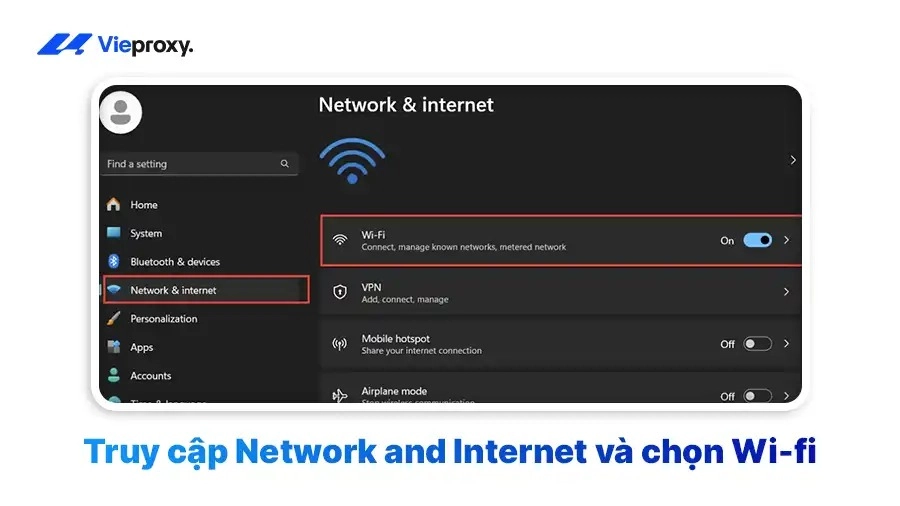
Truy cập Network and Internet và chọn Wi-fi
Bước 2: Chọn Hardware Properties
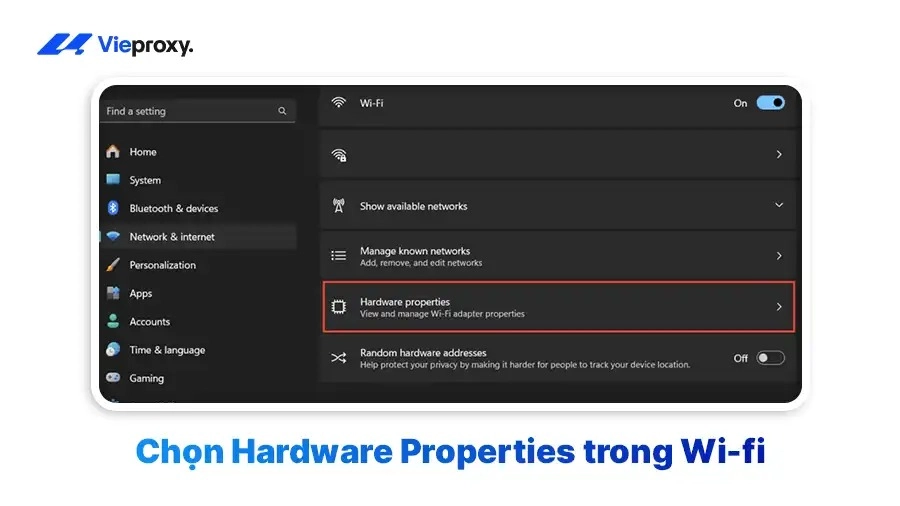
Chọn Hardware Properties trong Wi-fi
Bước 3: Chọn DNS Server Assignment → bấm Edit
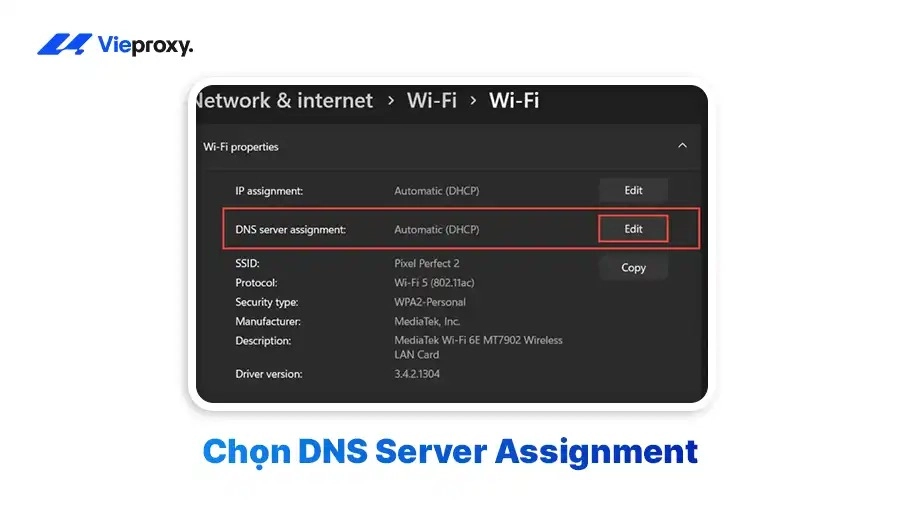
Chọn DNS Server Assignment
Bước 4: Chọn DNS Server Assignment → bấm Edit
Bước 5: Chuyển sang chế độ Manual và Bật IPV4 → Tiến hành nhập vào các thông số:
- Preferred DNS: 1.1.1.1
- Alternate DNS: 1.0.0.1
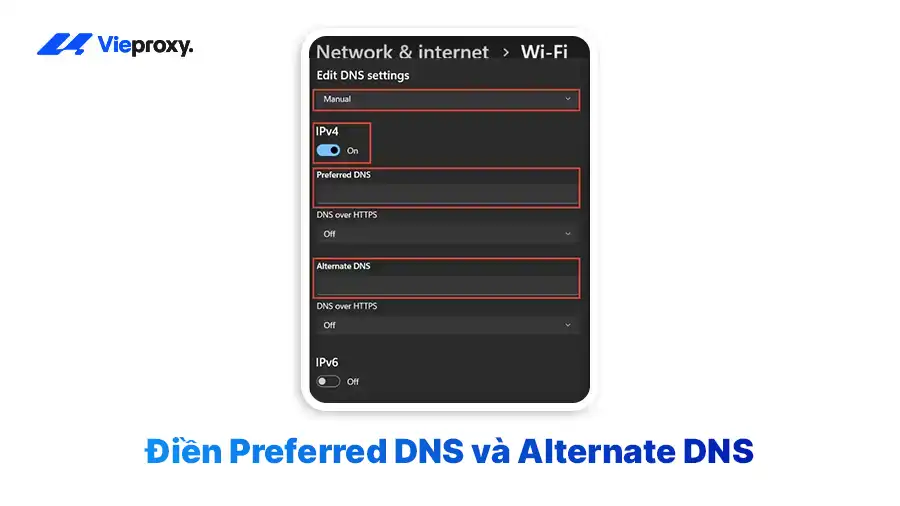
Điền Preferred DNS và Alternate DNS
Cách Đổi DNS Trên Máy Tính macOS
Hướng dẫn đổi DNS này áp dụng cho macOS Ventura và Sonoma. Trên các phiên bản cũ hơn, giao diện System Preferences sẽ trông khác nhưng vị trí cài đặt DNS tương tự.
macOS yêu cầu quyền Admin để thay đổi cài đặt mạng. Nếu đang dùng máy cá nhân thì thường không cần làm thêm bước gì, hệ thống sẽ tự hỏi mật khẩu khi cần.
Bước 1: Mở System Settings → Network → Wi-Fi → Advanced.
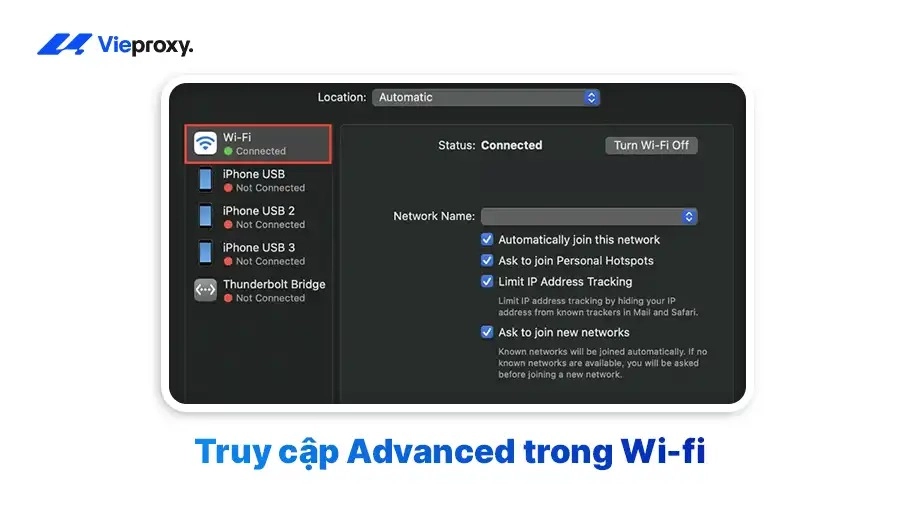
Truy cập Advanced trong Wi-fi
Bước 2: Chuyển sang tab DNS → nhấn dấu “+” ở góc dưới bên trái → nhập địa chỉ DNS mới:
- 1.1.1.1
- 1.0.0.1
Nếu có DNS cũ không cần thiết, chọn và nhấn dấu “–” để xóa.
Bước 3: Nhấn OK → Apply để lưu thay đổi.
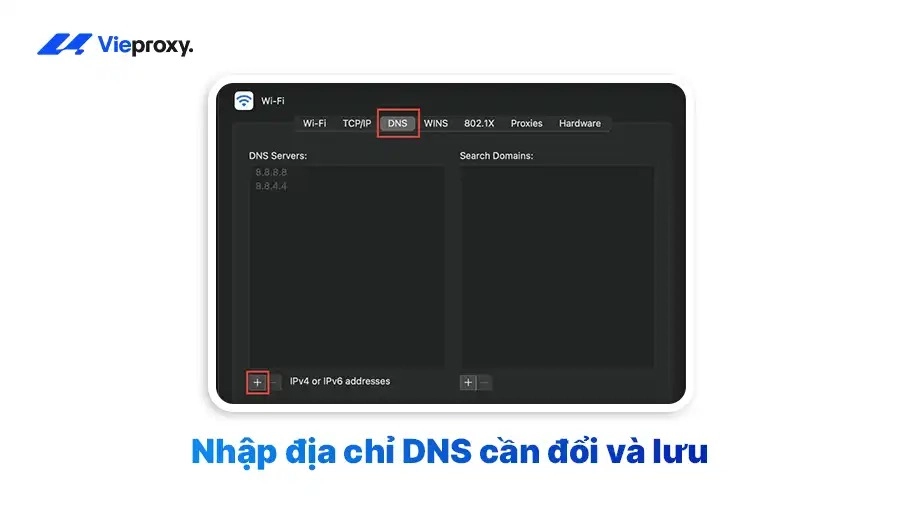
Nhập địa chỉ DNS cần đổi và lưu
Cách Đổi DNS Trên Điện Thoại Android
Hướng dẫn đổi DNS dưới đây áp dụng cho Android 9 trở lên. Giao diện có thể khác nhau tùy hãng (Samsung, Xiaomi, OPPO…) nhưng các tùy chọn đều nằm trong phần cài đặt Wi-Fi. Đây là cách thay đổi DNS nhanh nhất trên điện thoại Android mà không cần cài thêm ứng dụng. Nếu bạn muốn tối ưu hơn nữa tốc độ kết nối của mình, hãy tham khảo thêm cách tăng tốc proxy để kết hợp hiệu quả.
Bước 1: Vào Cài đặt → Wi-Fi → nhấn giữ vào mạng đang kết nối.
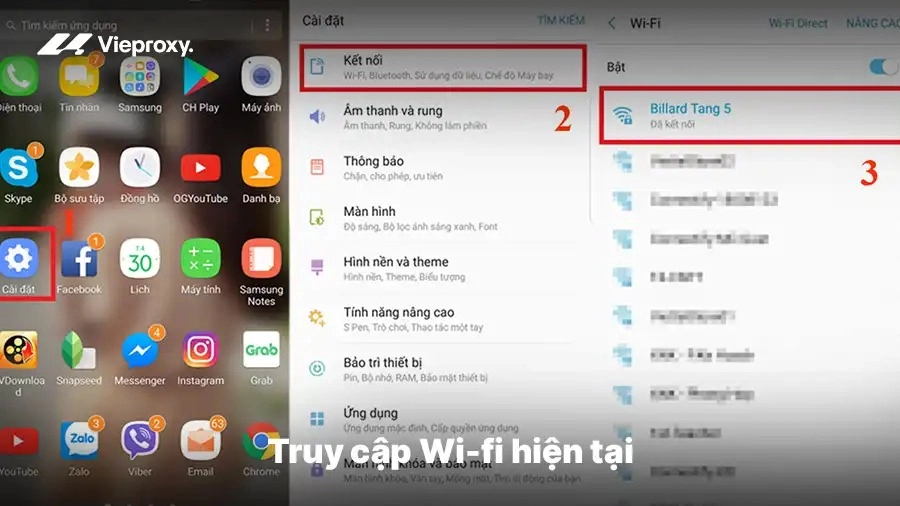
Truy cập Wi-fi hiện tại
Bước 2: Chọn Quản lý cài đặt mạng.
Bước 3: Tìm mục Cài đặt IP → chuyển từ DHCP sang Tĩnh. Lúc này hai ô DNS 1 và DNS 2 sẽ xuất hiện để nhập thủ công:
- DNS 1: 1.1.1.1
- DNS 2: 1.0.0.1
Bước 4: Nhấn Lưu. Ngắt kết nối Wi-Fi rồi kết nối lại để DNS mới có hiệu lực.
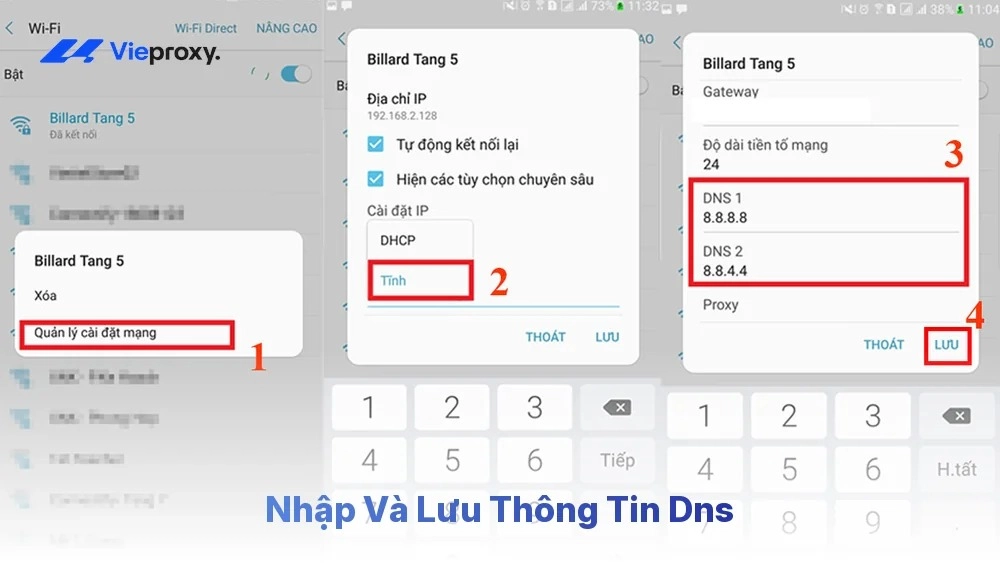
Nhập và lưu thông tin DNS
Cách Đổi DNS Trên Điện Thoại iPhone (iOS)
Cách đổi DNS trên iPhone có một điểm khác so với Android: iOS chỉ cho phép thay đổi DNS thủ công trên từng mạng Wi-Fi riêng biệt, không có tùy chọn đổi DNS toàn cầu trừ khi cài Profile hoặc dùng app riêng.
Hướng dẫn đổi DNS này áp dụng cho iOS 16 và iOS 17. Trên iOS 15 trở xuống, giao diện tương tự nhưng tên một số tùy chọn có thể hiển thị khác nhau.
Bước 1: Vào Cài đặt → Wi-Fi → nhấn vào biểu tượng (i) bên cạnh tên mạng đang kết nối.
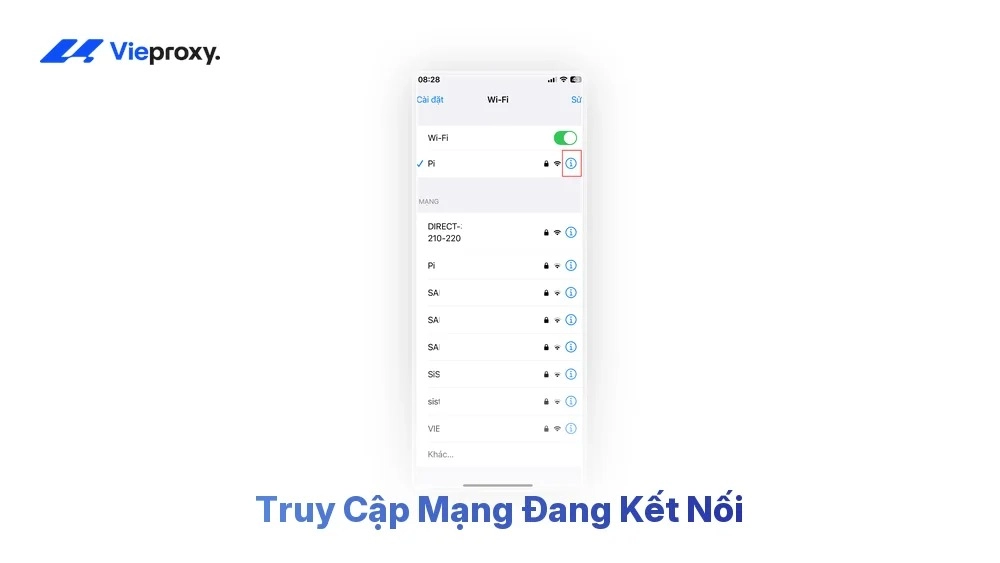
Truy cập mạng đang kết nối
Bước 2: Kéo xuống tìm mục Định cấu hình DNS → chọn Thủ công. Xóa các DNS cũ đang có sẵn, sau đó nhấn Thêm máy chủ và nhập:
- 1.1.1.1
- 1.0.0.1
Bước 3: Nhấn Lưu ở góc trên bên phải. Tắt Wi-Fi và bật lại để thiết lập có hiệu lực.
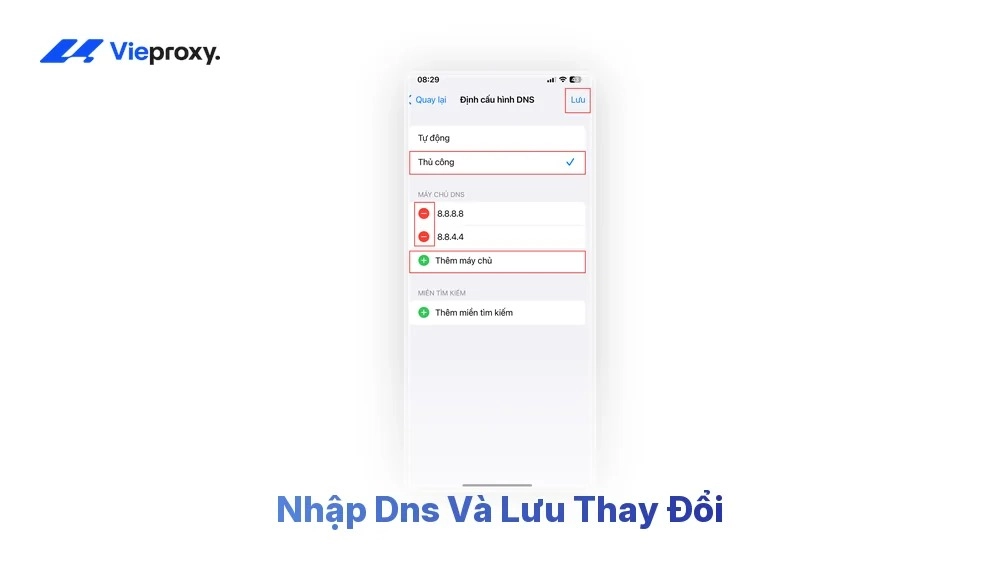
Nhập DNS và Lưu thay đổi
Làm Thế Nào Để Kiểm Tra Đã Đổi DNS Thành Công Chưa?
Sau khi đổi DNS, nên xác nhận lại để chắc chắn thiết lập đã được áp dụng, đặc biệt trên điện thoại vì một số máy cần thêm bước tắt/bật kết nối. Để kiểm tra toàn diện hơn, bạn có thể tham khảo hướng dẫn kiểm tra proxy và tường lửa để đảm bảo toàn bộ cấu hình mạng hoạt động đúng.
Cách 1: Kiểm tra trực tiếp qua trình duyệt
Truy cập 1.1.1.1/help (nếu dùng Cloudflare) hoặc dns.google (nếu dùng Google DNS). Trang web sẽ hiển thị DNS hiện tại thiết bị đang sử dụng, nếu trùng với DNS vừa cài đặt là thành công.
Cách 2: Dùng ứng dụng kiểm tra
Các app như DNS Checker hoặc Network Analyzer (có trên App Store và Google Play) cho phép xem thông tin DNS chi tiết ngay trên điện thoại mà không cần vào trình duyệt.
Dấu hiệu nhận biết đổi DNS thành công:
- Trang 1.1.1.1/help hiển thị đúng địa chỉ DNS đã cài
- Web load nhanh hơn rõ rệt với các trang quốc tế
- Không còn lỗi DNS_PROBE_FINISHED_NXDOMAIN khi vào một số trang
Xử lý khi DNS chưa áp dụng:
- Tắt Wi-Fi và bật lại
- Khởi động lại thiết bị
- Trên Windows/macOS: mở CMD hoặc Terminal, chạy ipconfig /flushdns (Windows) hoặc sudo dscacheutil -flushcache (macOS) để xóa cache DNS cũ
Những Câu Hỏi Thường Gặp
DNS tùy chỉnh có còn hoạt động khi dùng dữ liệu di động ở nước ngoài (roaming) không?
Phụ thuộc vào phương pháp đổi DNS. Nếu dùng Private DNS (Android) hoặc Profile DNS (iPhone), DNS tùy chỉnh vẫn hoạt động khi roaming vì nó gắn với thiết bị, không phụ thuộc mạng cụ thể. Nếu chỉ đổi DNS trong cài đặt Wi-Fi, thì khi chuyển sang mạng di động hoặc Wi-Fi khác, DNS đó sẽ không còn hiệu lực.
Đổi DNS có làm thay đổi địa chỉ IP của tôi không?
Không. DNS và địa chỉ IP là hai thứ hoàn toàn khác nhau. DNS chỉ đảm nhận việc dịch tên miền sang địa chỉ IP, không che giấu hay thay đổi IP thực của thiết bị. Nếu muốn ẩn địa chỉ IP, cần dùng VPN hoặc có thể cân nhắc sử dụng Cliproxy như một giải pháp thay thế linh hoạt hơn.
Sau khi reset điện thoại về mặc định, DNS có bị đặt lại không?
Có. Khi khôi phục cài đặt gốc (factory reset), toàn bộ cấu hình mạng bao gồm DNS tùy chỉnh sẽ bị xóa và trở về DNS mặc định của nhà mạng. Cần thiết lập lại sau khi reset.
Tôi có thể đổi lại DNS về mặc định của nhà mạng bất cứ lúc nào không?
Hoàn toàn có thể. Chỉ cần vào lại đúng nơi đã đổi và chọn Tự động (DHCP) thay vì nhập DNS thủ công, thiết bị sẽ tự lấy lại DNS từ nhà mạng. Không có thao tác nào là vĩnh viễn.
Kết Luận
Đổi DNS là một trong những cách đơn giản và hiệu quả nhất để cải thiện trải nghiệm duyệt web, không cần kiến thức kỹ thuật sâu, không tốn chi phí và có thể hoàn tác bất cứ lúc nào.
Toàn bộ thao tác có thể thực hiện ngay trên điện thoại, chỉ trong vài bước trong phần Cài đặt, không cần đến máy tính. Android và iPhone đều hỗ trợ sẵn, chỉ cần biết đúng chỗ cần chỉnh.
Nếu chưa biết bắt đầu từ đâu, thử ngay với Cloudflare 1.1.1.1, đây là lựa chọn cân bằng tốt nhất giữa tốc độ và bảo mật cho phần lớn người dùng cá nhân. Sau khi quen, có thể thử thêm AdGuard DNS nếu muốn chặn quảng cáo, hoặc OpenDNS nếu cần kiểm soát nội dung cho gia đình hay văn phòng nhỏ. Nếu bạn cần một giải pháp mạnh hơn cho việc bảo mật và ổn định kết nối, hãy xem thêm các gói mua proxy dân cư phù hợp với nhu cầu của mình.