Windows 11 hỗ trợ nhiều cách cài proxy như thiết lập thủ công trong Settings, cấu hình nâng cao qua Control Panel hoặc tự động bằng WPAD. Mỗi phương pháp phù hợp với từng nhu cầu khác nhau, từ đổi IP nhanh đến kiểm soát lưu lượng mạng. Chỉ cần có địa chỉ IP và port từ nhà cung cấp, quá trình thiết lập có thể hoàn tất trong vài phút.
Trường hợp không kết nối được, nguyên nhân thường đến từ sai IP/port, xung đột cấu hình hoặc yêu cầu xác thực riêng. Xem chi tiết từng bước cài đặt proxy Windows 11 tại bài viết dưới đây.

TOP 3 Cách Cài Proxy Cho Windows 11 Phổ Biến Nhất
Có 3 cách cài proxy trên Windows 11 theo thứ tự phức tạp tăng dần: Settings, Control Panel và WPAD. Bảng so sánh dưới đây tổng hợp 3 phương pháp theo các tiêu chí thực tế, giúp xác định ngay cách phù hợp nhất với từng trường hợp. Để có thêm tài liệu tham khảo, bạn có thể xem thêm hướng dẫn sử dụng proxy đầy đủ trên blog của chúng tôi.
Cài Thủ Công Qua Settings Windows 11
Cài proxy qua Settings là phương pháp nhanh nhất với 6 bước, không yêu cầu kiến thức kỹ thuật và phù hợp cho ai cần kết nối proxy cá nhân ngay lập tức.
Bước 1: Nhấn Windows + I → vào Network & internet → chọn Proxy
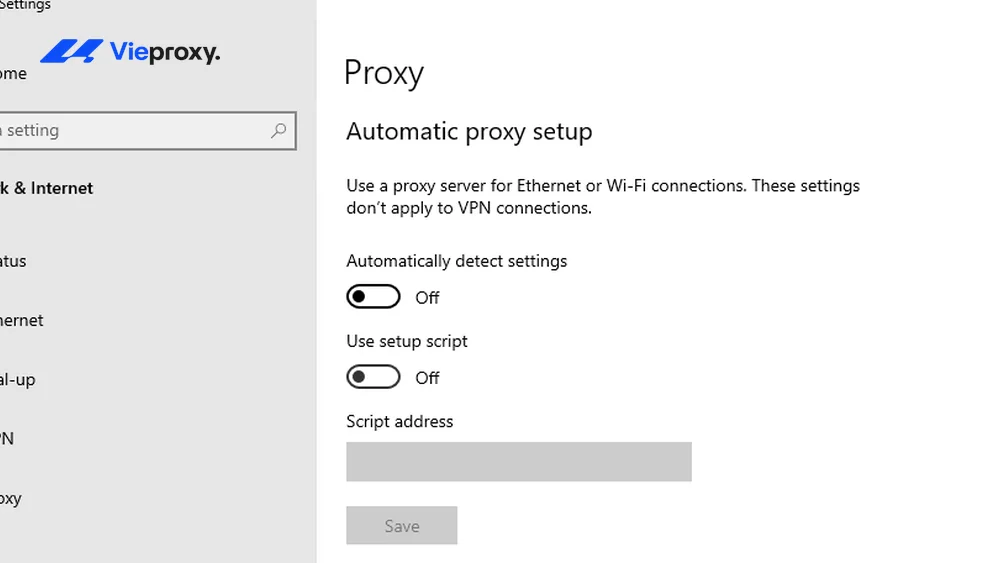
Bước 2: Tắt toggle “Automatically detect settings”
Bước 3: Kéo xuống Manual proxy setup → nhấn Set up → bật toggle “Use a proxy server”
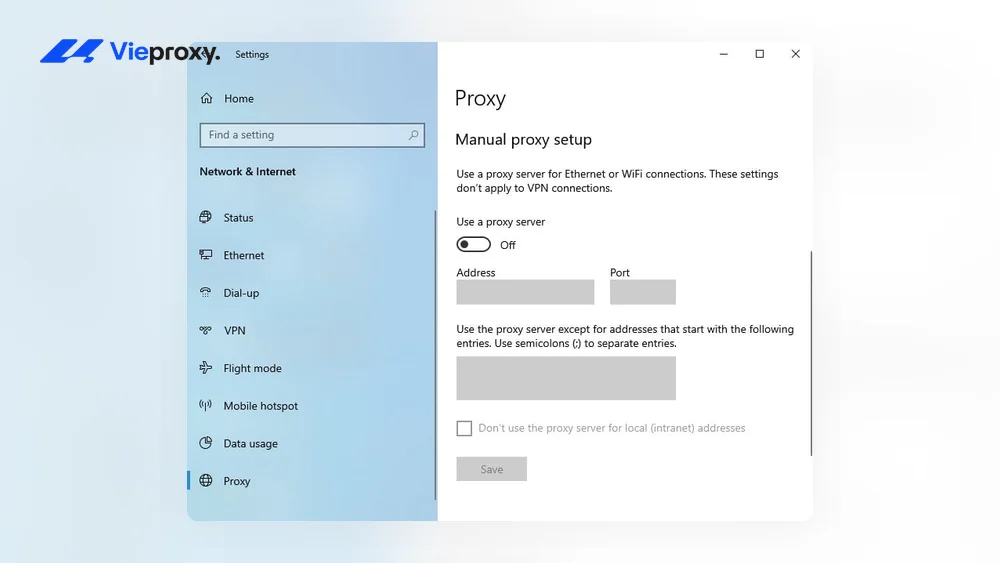
Bước 4: Điền địa chỉ IP vào ô Address và số cổng vào ô Port theo thông tin nhà cung cấp, không để khoảng trắng thừa
Bước 5: Nhấn Save, proxy có hiệu lực ngay mà không cần khởi động lại máy. Nếu bạn đang dùng Windows 10, hãy tham khảo hướng dẫn cài proxy cho Windows 10 để thực hiện đúng theo từng phiên bản.
Cài Proxy qua Control Panel Trên Windows 11
Cài proxy qua Control Panel là phương pháp nâng cao gồm 6 bước, cho phép cấu hình địa chỉ proxy riêng cho từng giao thức HTTP, HTTPS, FTP và SOCKS, mức độ kiểm soát mà Settings thông thường không có.
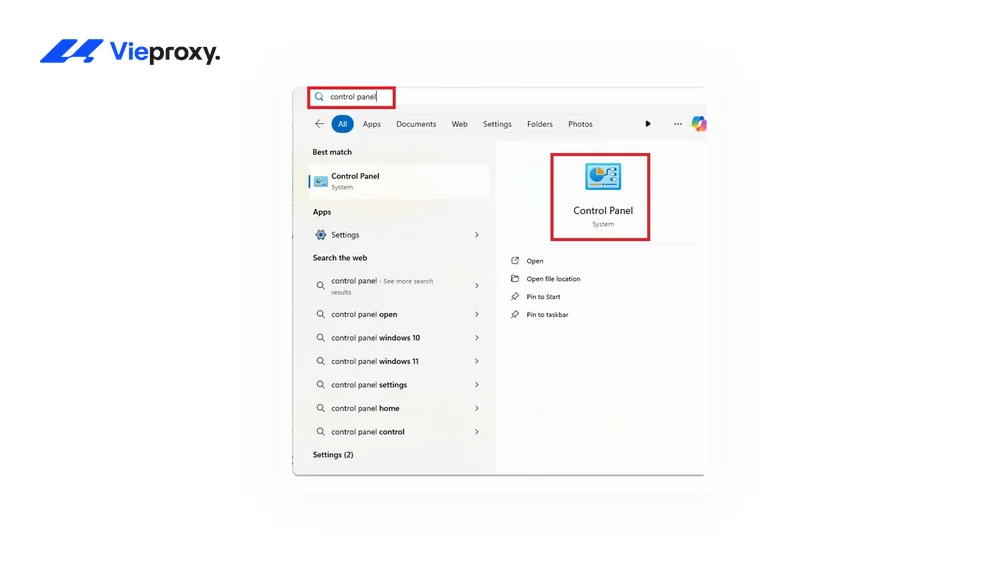
Bước 1: Gõ “Control Panel“ vào thanh tìm kiếm Windows → mở ứng dụng
Bước 2: Vào Network and Internet → chọn Internet Options
Bước 3: Chọn tab Connections → nhấn LAN Settings ở cuối hộp thoại
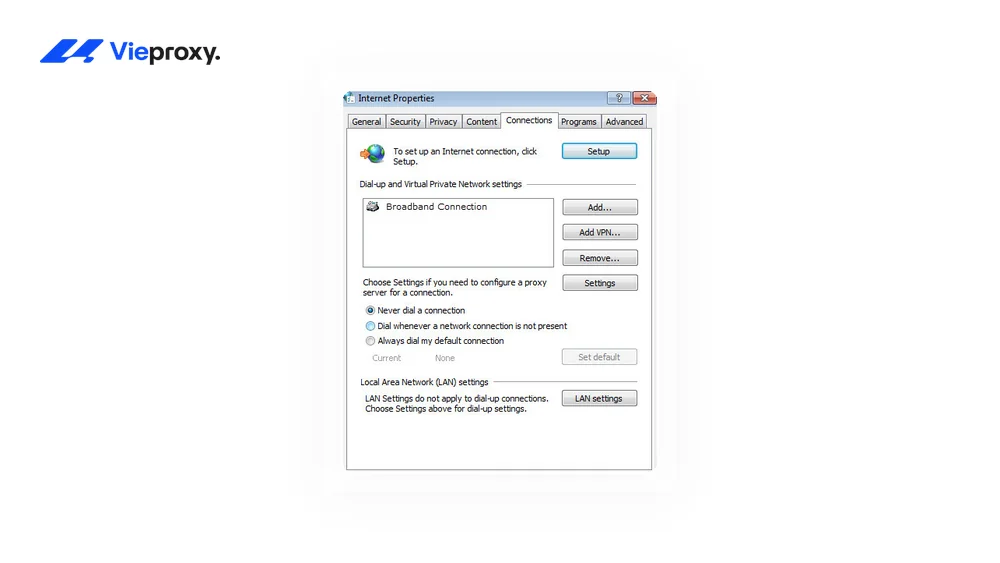
Bước 4: Tích vào ô “Use a proxy server for your LAN” → nhấn Advanced
Bước 5: Nhập IP và Port riêng cho từng giao thức: HTTP, Secure (HTTPS), FTP, Socks, mỗi giao thức một hàng độc lập
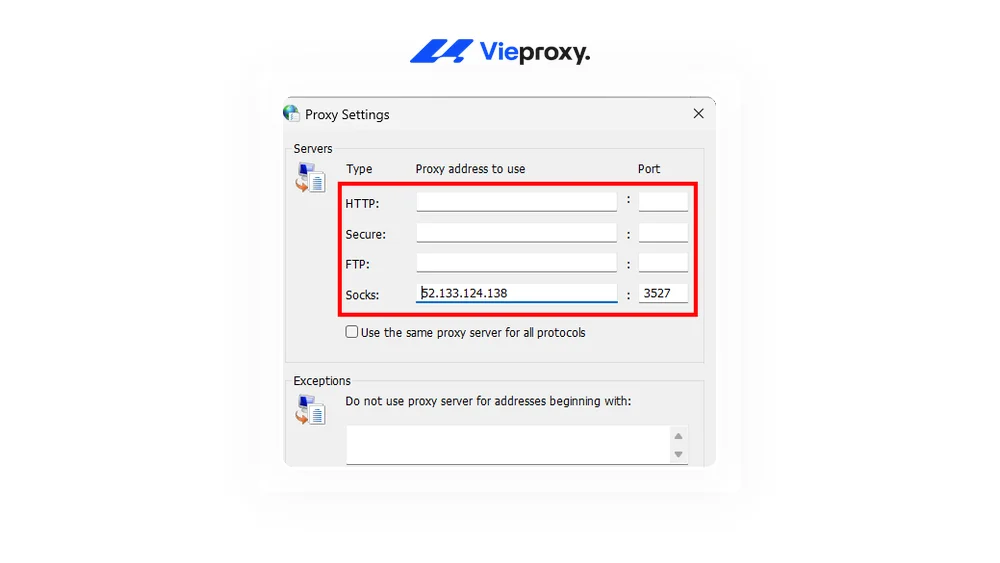
Bước 6: Nhấn OK → Apply → OK lần cuối để xác nhận
Phương pháp này phát huy tác dụng rõ nhất khi cần proxy HTTPS riêng biệt với HTTP, hoặc chạy ứng dụng dùng SOCKS5 mà không muốn ảnh hưởng đến kết nối mạng chung của hệ thống. Nếu bạn chưa có proxy để dùng, có thể tham khảo các gói proxy dân cư với độ ổn định cao và IP đa dạng.
Cài Proxy Tự Động Bằng WPAD Trên Windows 11
Cài proxy tự động qua WPAD là phương pháp 3 bước giúp hệ thống tự nhận diện và áp dụng cấu hình proxy từ mạng nội bộ, không cần nhập thông tin thủ công, lý tưởng cho môi trường doanh nghiệp có IT admin quản lý tập trung.
Bước 1: Vào Settings → Network & internet → Proxy → tìm mục Automatic proxy setup
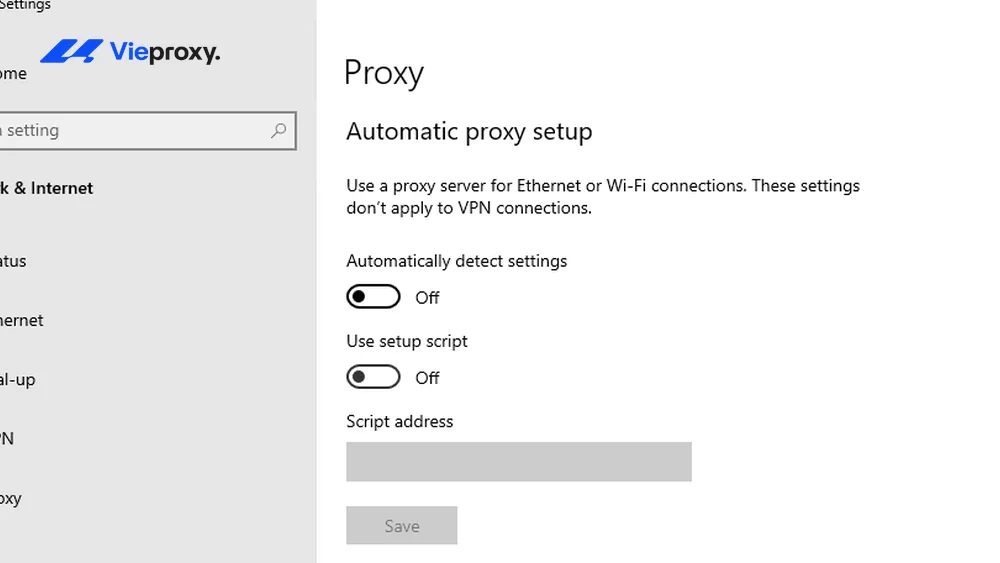
Bước 2: Bật toggle “Automatically detect settings”, hệ thống tự dùng giao thức WPAD để định vị file cấu hình proxy trong mạng nội bộ
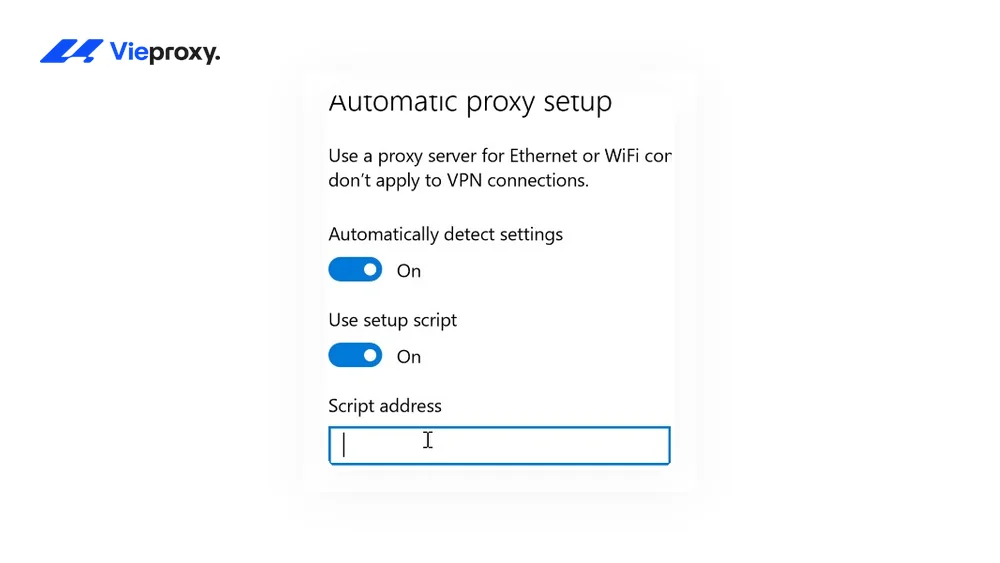
Bước 3 (tuỳ chọn): Nếu IT admin cung cấp URL file PAC, bật thêm “Use setup script” → nhập URL → nhấn Save
WPAD chỉ phát huy tác dụng khi đang kết nối vào mạng nội bộ công ty có proxy tập trung. Khi dùng mạng cá nhân bên ngoài, hệ thống sẽ không tìm thấy WPAD và kết nối đi thẳng ra internet như bình thường.
Tại Sao Cần Cài Proxy Cho Windows 11?
Cài đặt proxy trên Windows 11 giúp kiểm soát cách thiết bị kết nối internet, thay vì truy cập trực tiếp như thông thường. Toàn bộ lưu lượng sẽ đi qua một lớp trung gian, từ đó giảm thiểu rủi ro lộ IP và tạo sự tách biệt rõ ràng giữa thiết bị và các máy chủ bên ngoài.
Luồng dữ liệu được xử lý theo một quy trình nhất quán: yêu cầu từ thiết bị được gửi qua proxy, chuyển tiếp ra internet và phản hồi ngược lại theo cùng đường đi. Nhờ đó, IP thật không bị hiển thị, trong khi IP của proxy trở thành điểm đại diện khi truy cập.
Việc sử dụng proxy mang lại nhiều lợi ích thực tế như tăng tính riêng tư khi duyệt web, cải thiện tốc độ truy cập nhờ cache dữ liệu, và hỗ trợ kiểm soát nội dung hoặc lưu lượng trong các môi trường cần quản lý tập trung. Nếu bạn cần một lựa chọn băng thông cao không giới hạn, Cliproxy băng thông không giới hạn là giải pháp đáng cân nhắc.
Cách Kiểm Tra Proxy Windows 11 Đã Hoạt Động Chưa
Kiểm tra proxy Windows 11 có 3 cách từ đơn giản đến nâng cao: xem lại trong Settings, kiểm tra IP qua trình duyệt và dùng lệnh CMD. Không nên bỏ qua bước này vì đôi khi cài đặt được lưu trong Settings nhưng proxy thực tế chưa áp dụng đúng cho kết nối. Bạn có thể tham khảo thêm bài viết chuyên sâu về cách kiểm tra proxy hoạt động để đảm bảo mọi thứ đang chạy đúng.
Kiểm tra trong Settings
Vào lại Settings → Network & internet → Proxy, xem địa chỉ IP và port trong phần Manual proxy setup có hiển thị đúng không và toggle đang bật. Nếu thông tin khớp, cài đặt đã được lưu thành công ở cấp hệ thống.
Kiểm tra qua trình duyệt
Mở trình duyệt bất kỳ → truy cập whatismyip.com hoặc ipleak.net → IP hiển thị trên trang phải khác với IP thật. Đây là cách trực quan nhất để xác nhận proxy đang hoạt động đúng.
Kiểm tra qua CMD
Mở Command Prompt → chạy lệnh ping 8.8.8.8 để xác nhận kết nối mạng, sau đó gõ netsh winhttp show proxy để xem proxy đang áp dụng ở cấp hệ thống. Nếu proxy có xác thực, trình duyệt sẽ tự hiện hộp thoại yêu cầu username/password khi truy cập web, đây là dấu hiệu proxy đang chạy bình thường.
Các Lỗi Thường Gặp Của Proxy Server Trên Windows 11
Sau khi cài proxy trên Windows 11, nếu kết nối không thành công, nguyên nhân thường rơi vào 3 nhóm: sai địa chỉ IP hoặc cổng Port, xung đột giữa cài đặt thủ công và tự động, và proxy yêu cầu xác thực tài khoản riêng.

Sai Địa Chỉ IP Hoặc Cổng Port
Đây là lỗi phổ biến nhất. Chỉ một khoảng trắng vô tình sau dãy số IP hoặc sai một chữ số trong port là đủ để toàn bộ kết nối thất bại mà không có thông báo lỗi rõ ràng, kể cả khi proxy từ nhà cung cấp vẫn còn hiệu lực. Cách xử lý: liên hệ nhà cung cấp xác nhận lại thông tin hiện tại → xóa sạch nội dung trong ô Address và Port → nhập lại cẩn thận, không có khoảng trắng dư → nhấn Save và kiểm tra lại. Nếu cần nguồn proxy đáng tin cậy, 9Proxy dân cư cung cấp thông tin IP và port chính xác, hỗ trợ kỹ thuật nhanh khi cần.
Xung Đột Giữa Cài Đặt Thủ Công và Tự Động
Lỗi này xảy ra khi vô tình bật cùng lúc cả “Use a proxy server” lẫn “Automatically detect settings”, khiến Windows không biết ưu tiên chế độ nào, kết quả là kết nối không ổn định hoặc liên tục bị ngắt giữa chừng.
Đây là lỗi thường gặp nhất sau khi thử nhiều phương pháp liên tiếp mà không tắt cài đặt cũ. Cách xử lý: chỉ giữ lại một chế độ phù hợp với nhu cầu, tắt hoàn toàn chế độ còn lại, lưu lại và khởi động lại kết nối mạng. Để biết đúng cách tắt proxy tránh tình trạng xung đột này, xem hướng dẫn cách tắt proxy trên Windows chi tiết từng bước.
Proxy Yêu Cầu Tài Khoản Đăng Nhập
Lỗi này thường gặp với proxy trả phí có xác thực, vì Windows Settings không tích hợp ô nhập thông tin đăng nhập, khiến người dùng không biết phải xử lý ở đâu.
Thực ra proxy vẫn đang hoạt động bình thường, chỉ cần thêm bước xác thực. Cách xử lý: mở trình duyệt → truy cập bất kỳ trang web nào → trình duyệt sẽ tự hiện hộp thoại yêu cầu username/password → nhập đúng thông tin nhà cung cấp cấp là kết nối thành công. Nếu vẫn không được, phần mềm Proxifier có thể xử lý xác thực ở cấp ứng dụng thay vì cấp hệ thống.
FAQ
Đây là phần tổng hợp các câu hỏi phổ biến thường gặp khi cài đặt và sử dụng proxy trên Windows 11.
WPAD trong cài đặt proxy tự động Windows 11 là gì?
WPAD (Web Proxy Auto-Discovery) là giao thức giúp máy tính tự tìm file cấu hình proxy trong mạng nội bộ mà không cần nhập thủ công. Bật “Automatically detect settings” là cách kích hoạt WPAD trên Windows 11, phù hợp nhất cho môi trường doanh nghiệp có proxy tập trung.
Đang dùng mạng wifi công ty, cài proxy thủ công hay dùng PAC script thì tốt hơn?
Trong môi trường công ty, PAC script phù hợp hơn vì IT admin đã cấu hình sẵn, đảm bảo proxy hoạt động đúng với toàn bộ hệ thống nội bộ. Cài thủ công dễ gây xung đột với chính sách mạng doanh nghiệp và có thể bị ghi đè từ xa mà không có thông báo.
Proxy miễn phí và proxy trả phí, dùng cái nào để đổi proxy win 11 cho ổn định?
Proxy miễn phí đủ dùng cho nhu cầu thỉnh thoảng, nhưng hay bị chết server và tốc độ không ổn định. Nếu cần dùng thường xuyên hoặc ưu tiên bảo mật, proxy trả phí đáng tin cậy hơn nhiều về cả tốc độ lẫn độ ổn định kết nối. Khám phá thêm các Dịch vụ proxy tại Vieproxy để tìm lựa chọn phù hợp nhất.
Kết Luận
Có thể cài đặt Proxy trên Window 11 theo 3 cách, tương ứng với từng nhu cầu: Settings cho thiết lập nhanh, Control Panel cho cấu hình chi tiết, và WPAD cho môi trường cần quản lý tập trung. Chỉ cần có IP và port từ nhà cung cấp, toàn bộ quá trình có thể hoàn tất nhanh chóng mà không yêu cầu thiết lập phức tạp. Nếu bạn muốn ôn lại toàn bộ quy trình, bài viết cài proxy cho Windows 11 tổng hợp đầy đủ từng bước theo cả 3 phương pháp.
Việc cấu hình proxy trên Windows 11 hiếm khi gặp vấn đề, nhưng khi xảy ra thì phần lớn lỗi thường xuất phát từ các nguyên nhân quen thuộc như sai IP/port, xung đột cấu hình hoặc thiếu thông tin xác thực. Khi xác định đúng vấn đề, việc xử lý sẽ diễn ra nhanh và giúp hệ thống hoạt động ổn định, liên tục.
Để lại một bình luận